แบนเนอร์
ใช้สำหรับเพิ่มหรือแก้ไขแบนเนอร์ที่แสดงบนเว็บไซต์ โดยจะแสดงเป็น Slide show ที่สามารถกำหนดระยะเวลาการสไลด์ได้ตามที่ต้องการ
1. คลิกปุ่ม เพิ่ม แบนเนอร์ หรือแก้ไขจาก Banner ที่มีในระบบ
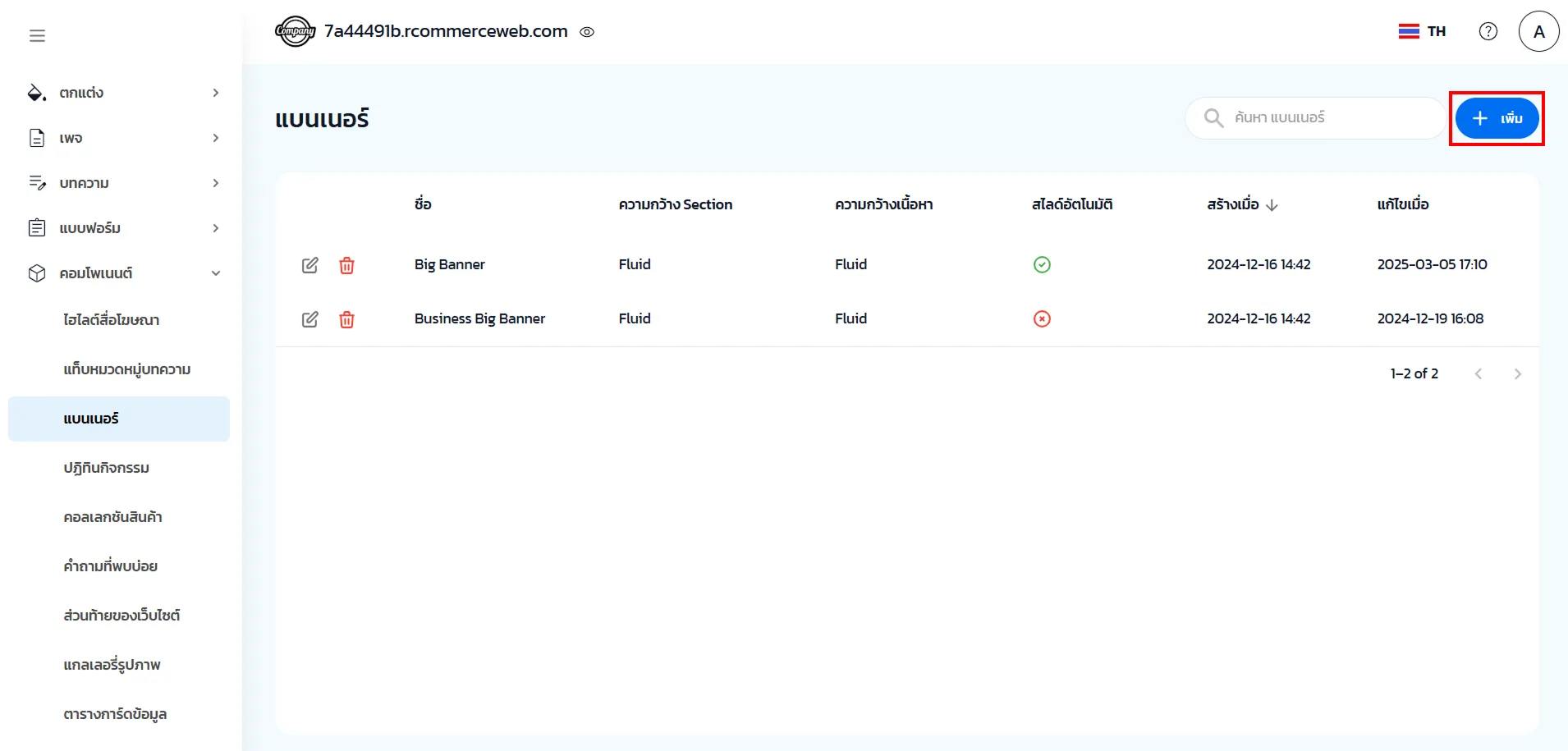
2. ข้อมูลทั่วไป ใส่รายละเอียดข้อมูลทั่วไปของแบนเนอร์ ดังนี้
- ชื่อ: กำหนดชื่อของแบนเนอร์ เพื่อให้ง่ายต่อการระบุและจัดการ
- ความกว้าง Section: กำหนดความกว้างของแบนเนอร์ในระดับของ Section (Fluid หมายถึงเต็มพื้นที่)
- ความกว้างเนื้อหา: กำหนดขนาดของเนื้อหาในแบนเนอร์
- สไลด์อัตโนมัติ: หากเปิดใช้งาน แบนเนอร์จะเลื่อนถัดไปโดยอัตโนมัติ
- Slide Delay: ระยะเวลาที่ใช้ในการเปลี่ยนสไลด์ (4000 ms = 4 วินาที)
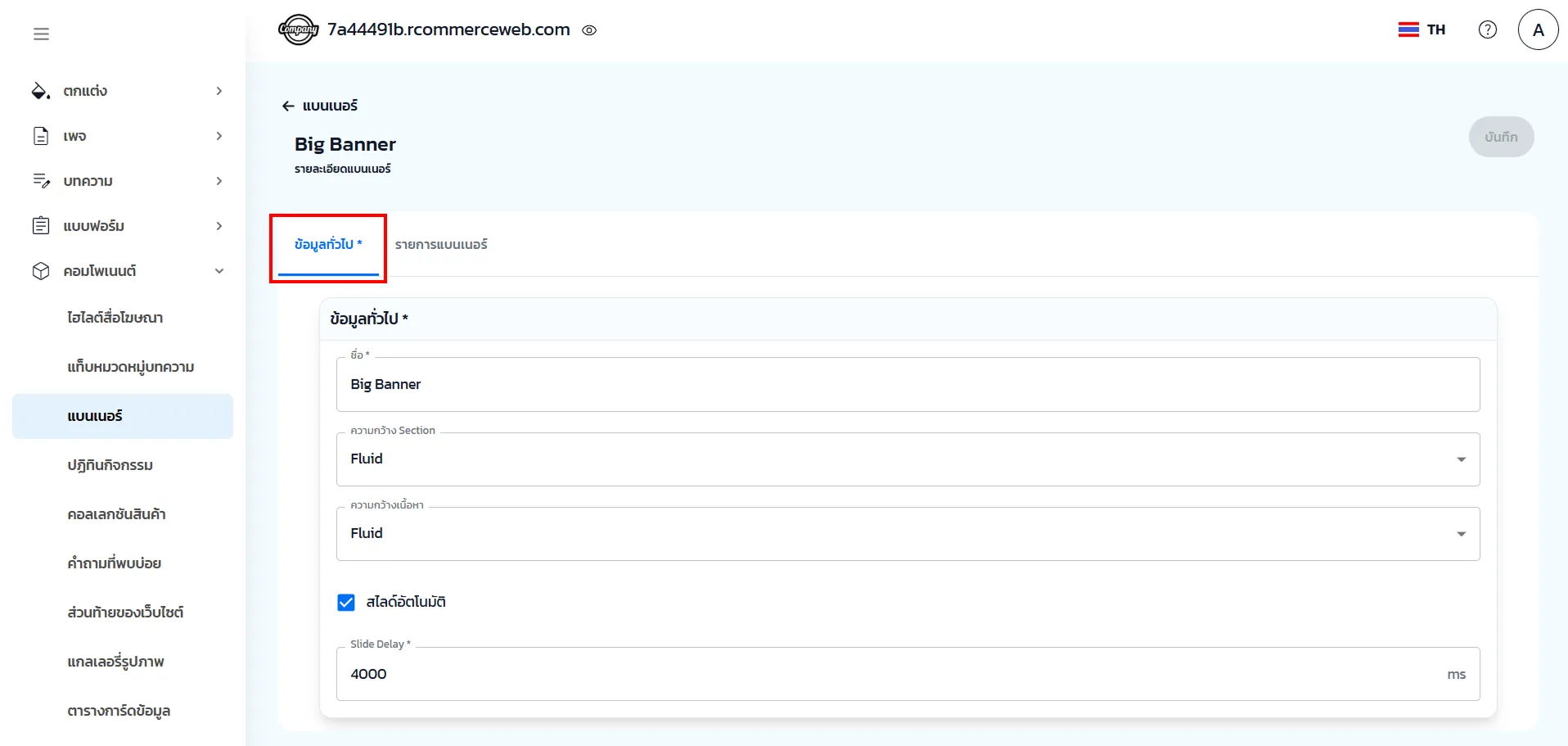
3. รายการแบนเนอร์ เป็นส่วนที่แสดงรายการแบนเนอร์ที่มีอยู่ในกลุ่มแบนเนอร์ที่สร้างไว้ สามารถเพิ่ม ลบ หรือจัดลำดับแบนเนอร์ได้ตามที่ต้องการ
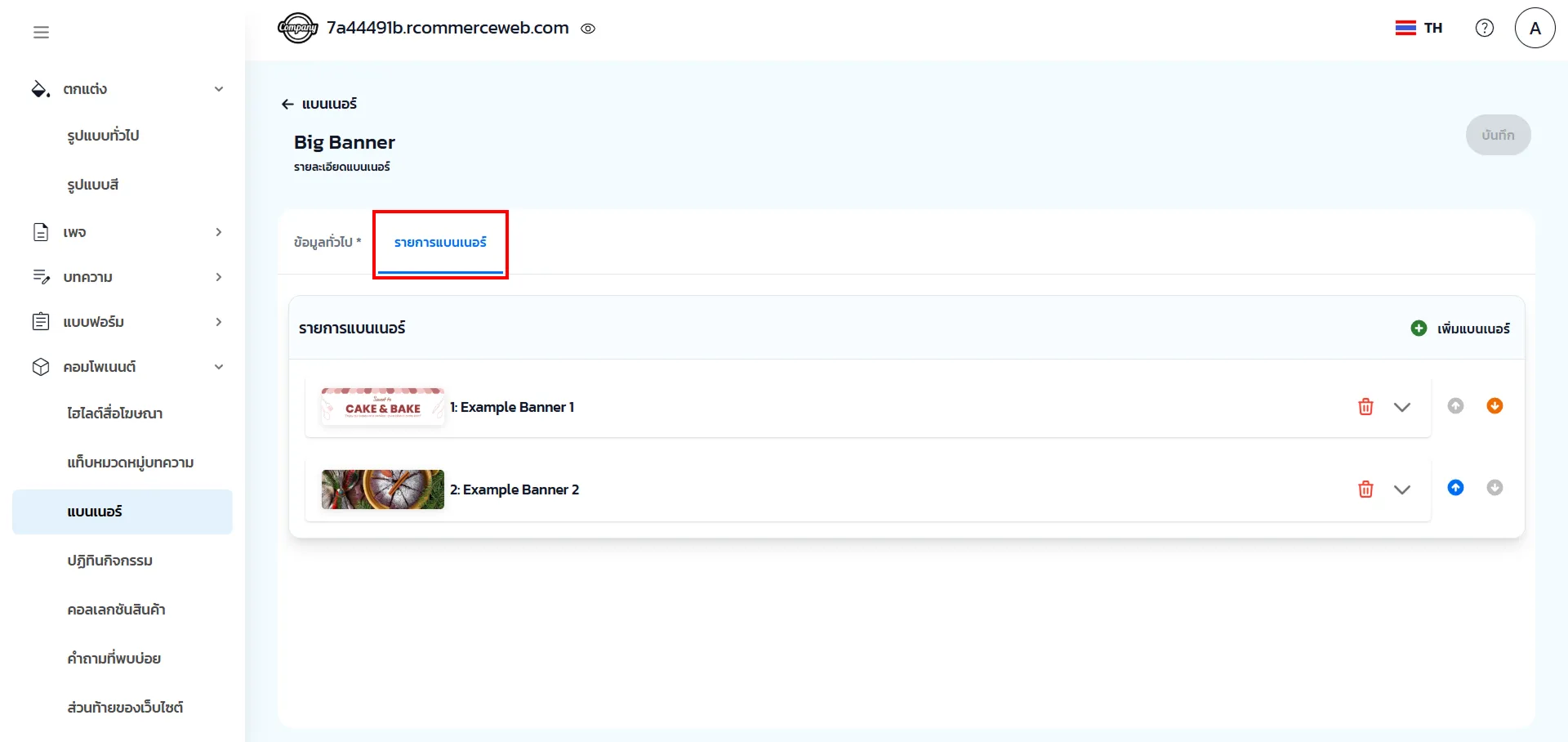
4. ตั้งค่ารายละเอียดต่าง ๆ ของแต่ละแบนเนอร์ ดังนี้
- ลิงก์เป้าหมาย: กำหนดว่าคลิกที่แบนเนอร์แล้วจะพาไปที่ไหน เช่น หน้าอื่นของเว็บไซต์ หรือ URL ที่กำหนด
- รายละเอียด: ใส่รายละเอียดเกี่ยวกับแบนเนอร์ในแต่ละภาษา ทั้งไทยและอังกฤษ
- ลิงก์ URL: กำหนดลิงก์สำหรับแบนเนอร์ เช่น "/" หมายถึงหน้าแรก
- คำอธิบายรูปภาพ: ใส่ Alt Text เพื่อช่วยเรื่อง SEO
- การจัดเรียง: สามารถเปลี่ยนลำดับแบนเนอร์โดยใช้ปุ่มลูกศรขึ้น/ลง
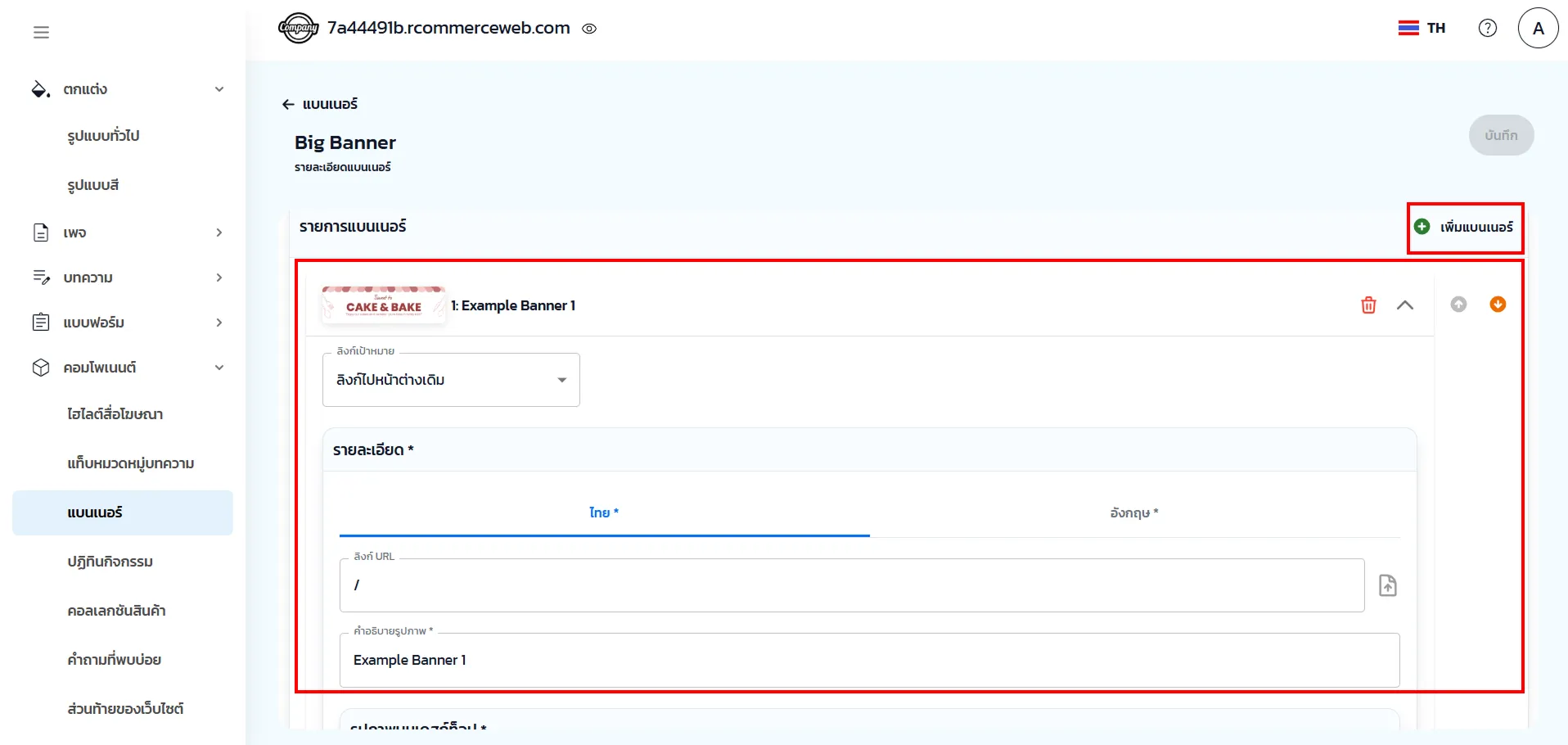
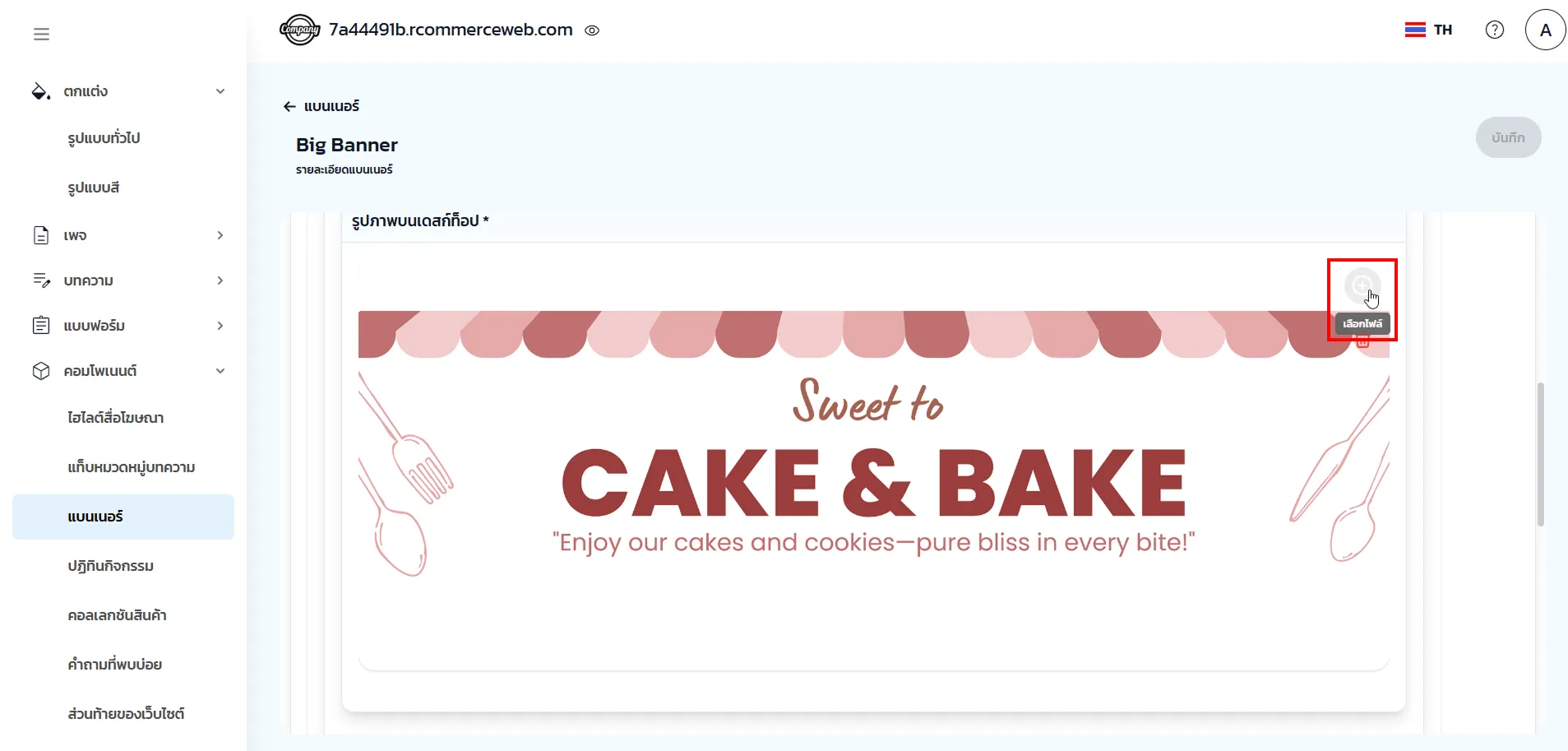
5. อัปโหลดรูปภาพแบนเนอร์ที่ต้องการให้แสดงผลบนเดสก์ท็อป และบนมือถือ โดยคลิกไอคอน + ที่มุมบนขวามือ จากนั้นคลิก บันทึก
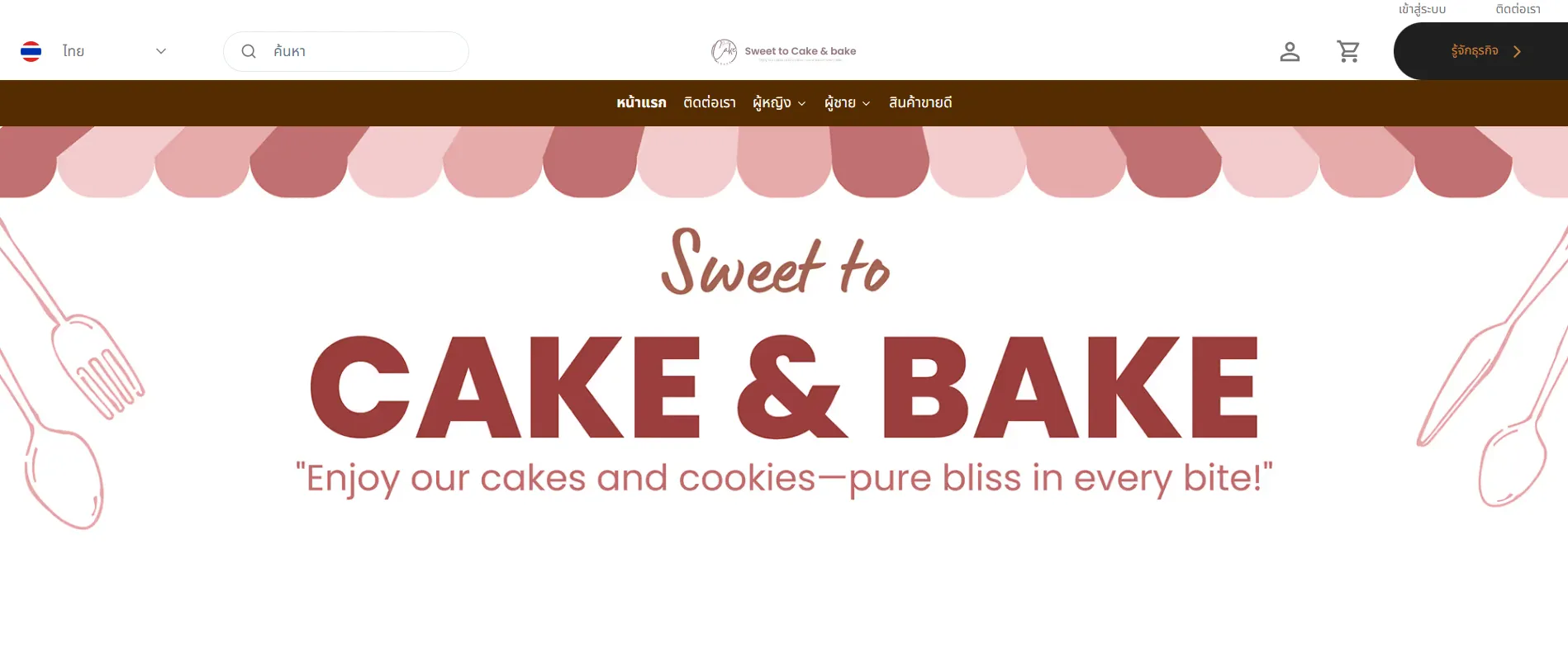
การแสดงผลบนหน้าเว็บไซต์
 All-in-One Sales and Marketing Platform Company
บริษัท เรดดี้แพลนเน็ต จำกัด (มหาชน)
เลขที่ 51 อาคารเจแอล ทาวเวอร์ ชั้น 17
ห้อง 1701 - 1706 ถนนพระราม 9 แขวงหัวหมาก
เขตบางกะปิ กรุงเทพมหานคร 10240
โทร: 02-016-6789 (24 ชั่วโมง ทุกวัน)
อีเมล: info@readyplanet.com
Follow us