สินค้า
สินค้า
เป็นเครื่องมือสำหรับการจัดการหมวดหมู่สินค้าและจัดการข้อมูลสินค้า เช่น รายละเอียดสินค้า สเปคสินค้า ไฟล์ดาวน์โหลด สินค้าที่เกี่ยวข้อง เป็นต้น เพื่อการขายสินค้าออนไลน์บนเว็บไซต์ (E-Commerce)
สามารถเลือกดูรายละเอียดตามหัวข้อได้ดังนี้
คอลเลคชัน
เป็นการสร้างหมวดหมู่สินค้า เพื่อจัดกลุ่มรายการสินค้าให้เป็นหมวดหมู่ที่ชัดเจน ใช้งานง่ายยิ่งขึ้น โดยมีวิธีการสร้าง ดังนี้
1. คลิก เพิ่ม เพื่อสร้างคอลเลคชั่นของสินค้า
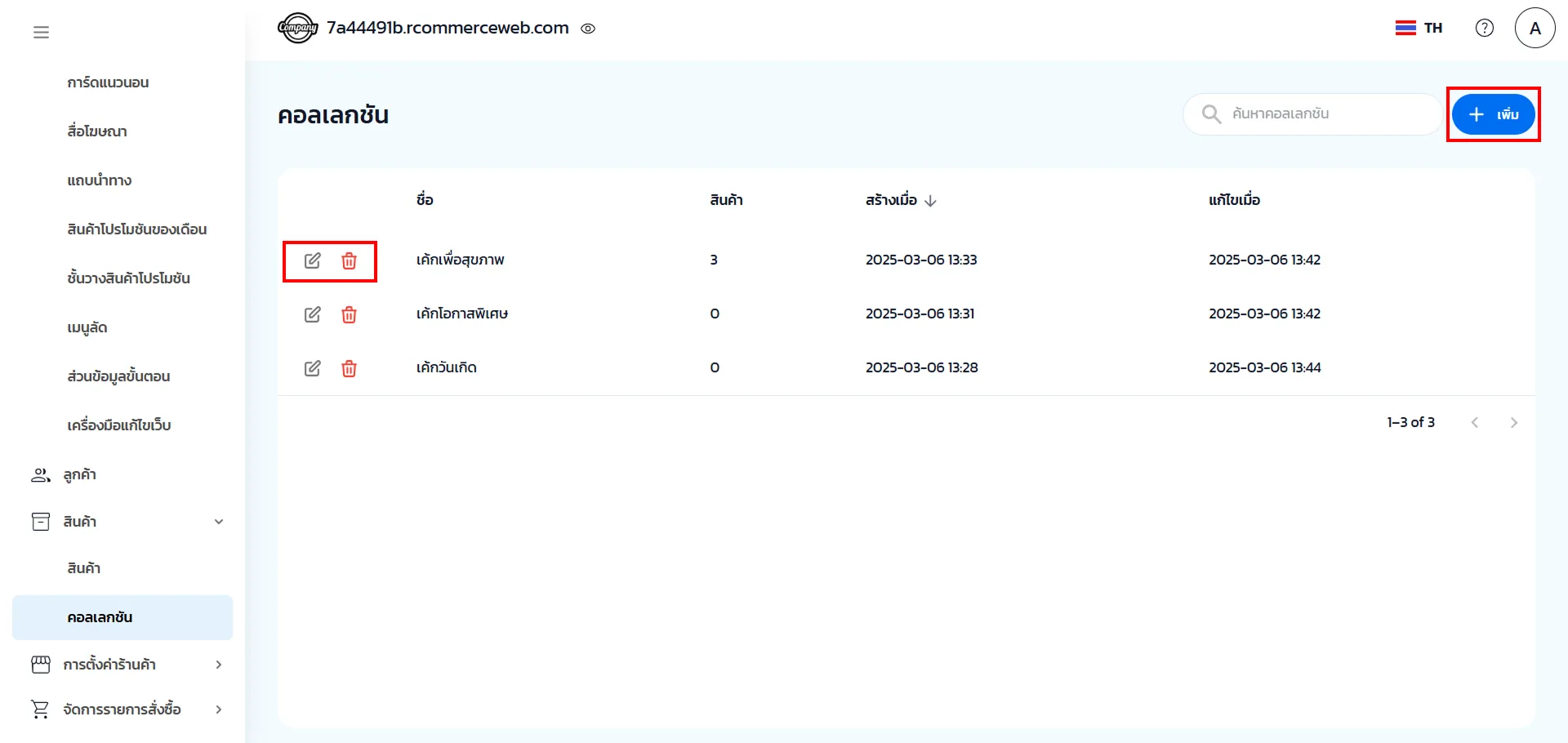
2. ข้อมูลทั่วไป มีรายละเอียด ดังนี้
- Handle: ดึงข้อมูลจากชื่อคอลเลคชันที่เป็นภาษาอังกฤษมาแสดง
- รูปภาพ: อัปโหลดรูปภาพของคอลเลคชัน
- คำอธิบายรูปภาพ: อธิบายรูปภาพของคอลเลคชัน
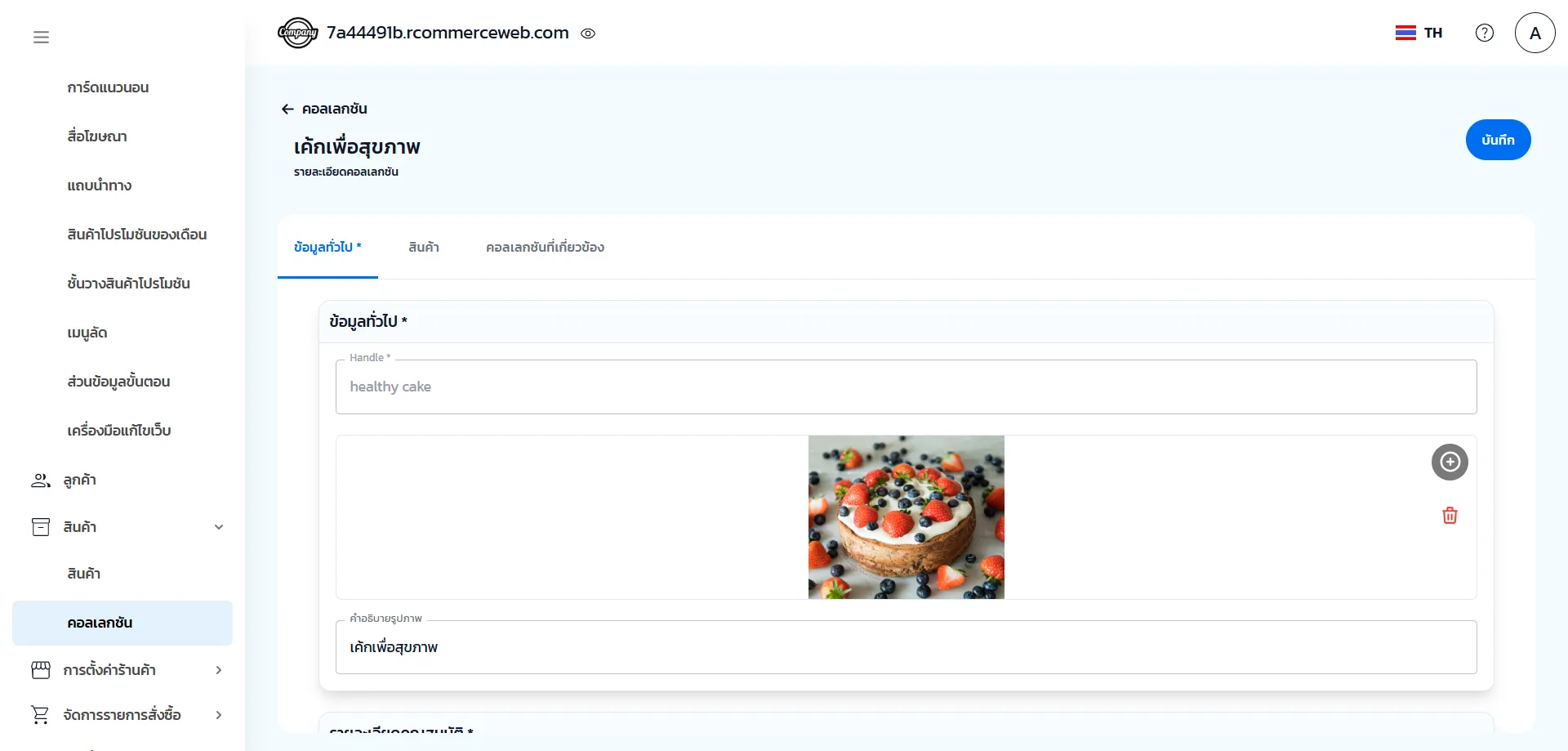
รายละเอียดคุณสมบัติ: ระบุข้อมูลทั้งภาษาไทยและภาษาอังกฤษ
- คอลเลคชัน: ระบุชื่อคอลเลคชัน
- ชื่อที่แสดง: ชื่อคอลเลคชันที่แสดงในเว็บไซต์
- รายละเอียด: ระบุรายละเอียดเกี่ยวกับคอลเลคชัน
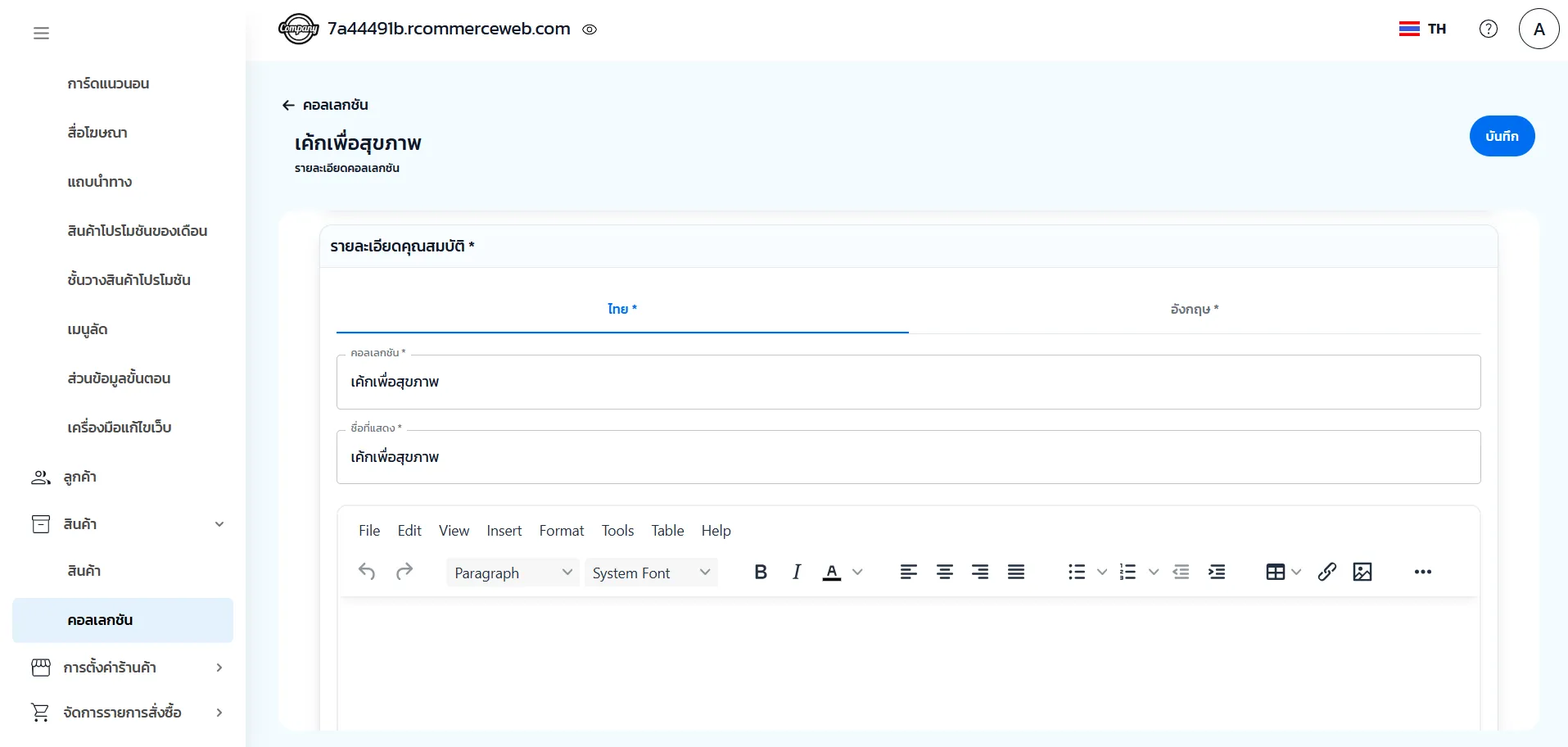
3. สินค้า เป็นหน้าสำหรับค้นหารายการสินค้าที่สร้างไว้แล้วมาไว้ในหมวดหมู่ที่ต้องการ
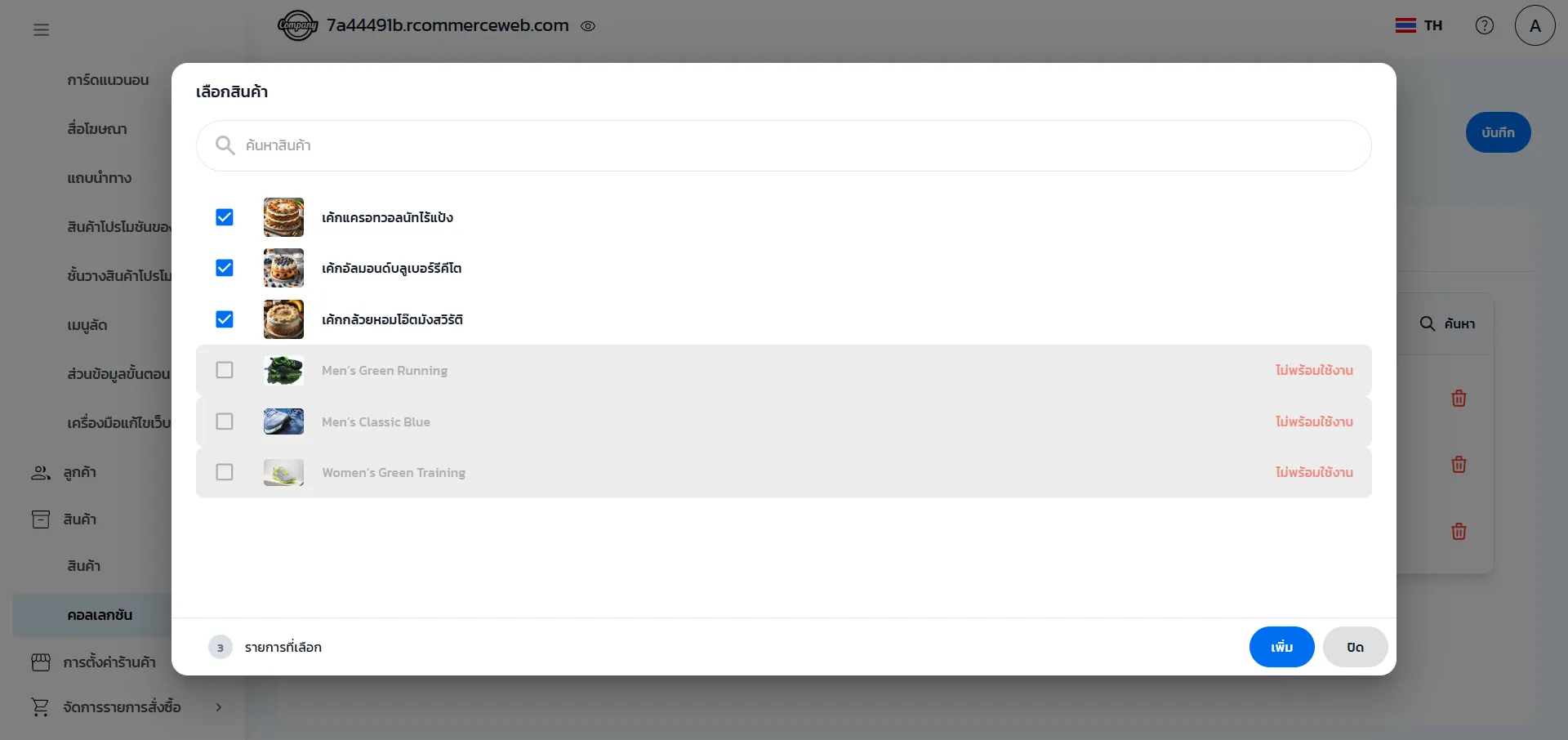
4. คอลเลคชันที่เกี่ยวข้อง เลือกคอลเลคชันอื่น ๆ ของสินค้าที่เกี่ยวข้องกับคอลเลคชันหลัก
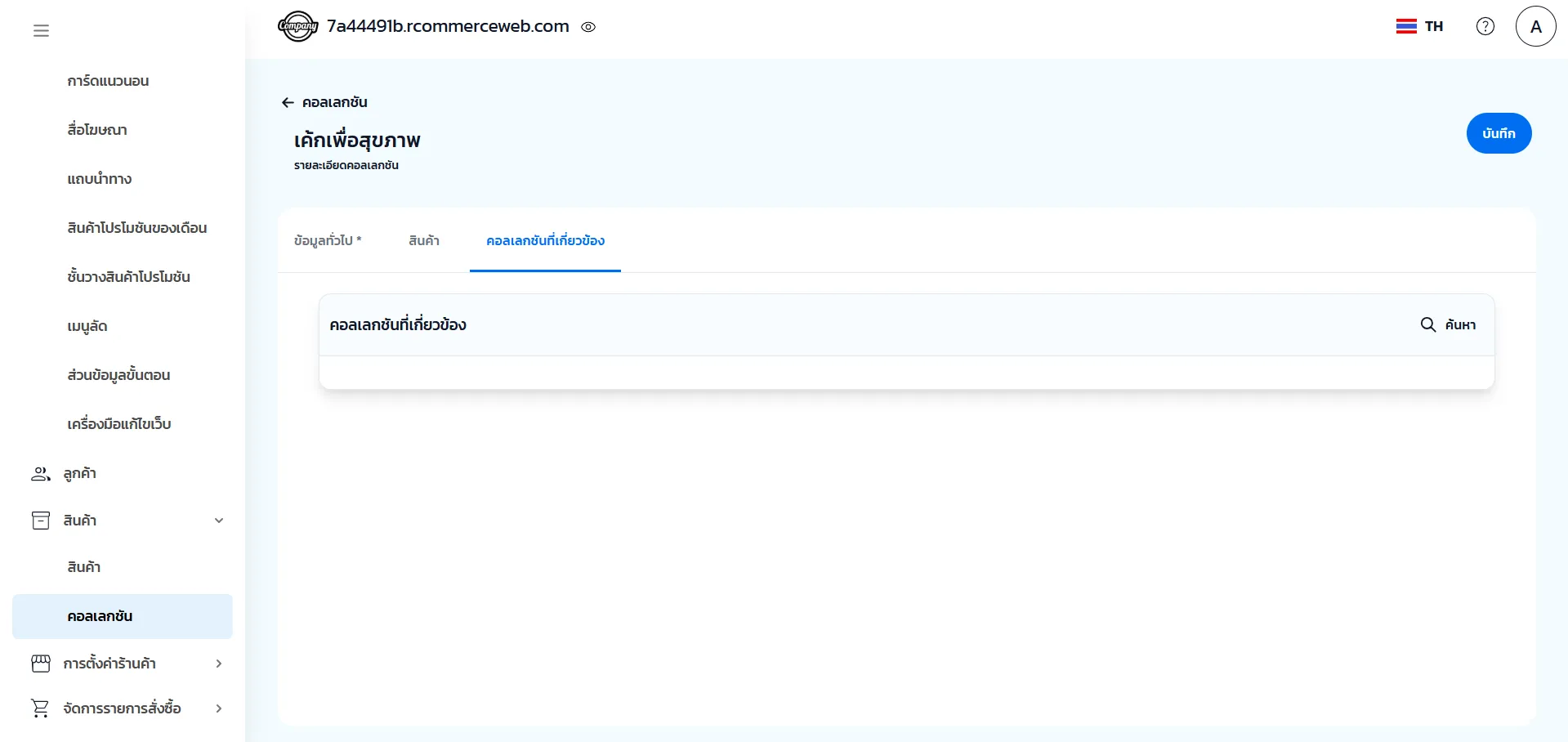
สินค้า
จัดการข้อมูลสินค้า เพิ่ม ลบ แก้ไข และค้นหาข้อมูลสินค้าได้ เพื่อให้ผู้ชมที่เข้ามายังเว็บไซต์ สั่งซื้อสินค้าออนไลน์ผ่านหน้าเว็บไซต์ได้ด้วยตนเอง
1. สามารถค้นหาข้อมูลสินค้าจาก รหัสสินค้า Handle และสถานะสินค้าได้ จากนั้นคลิก ใช้ตัวกรอง
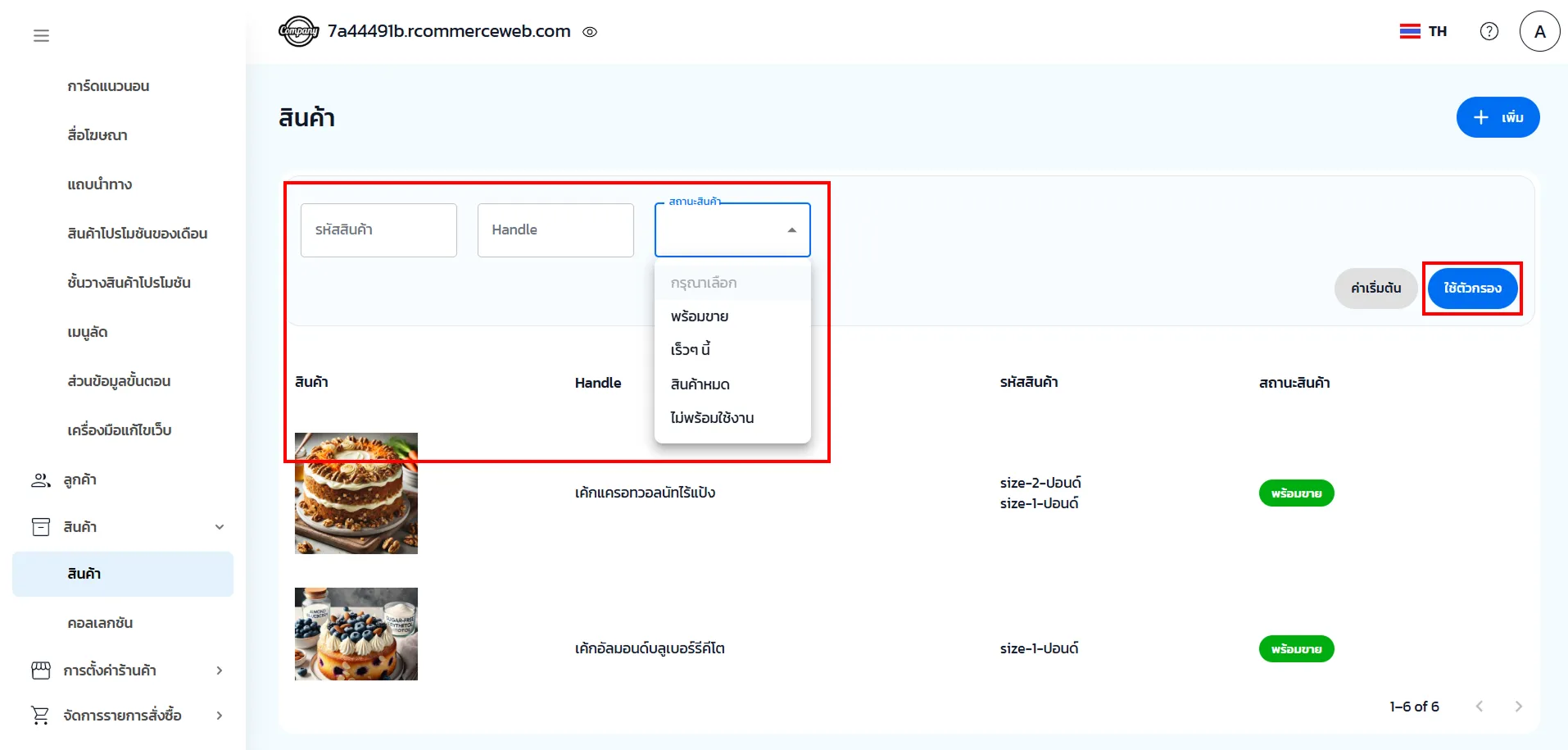
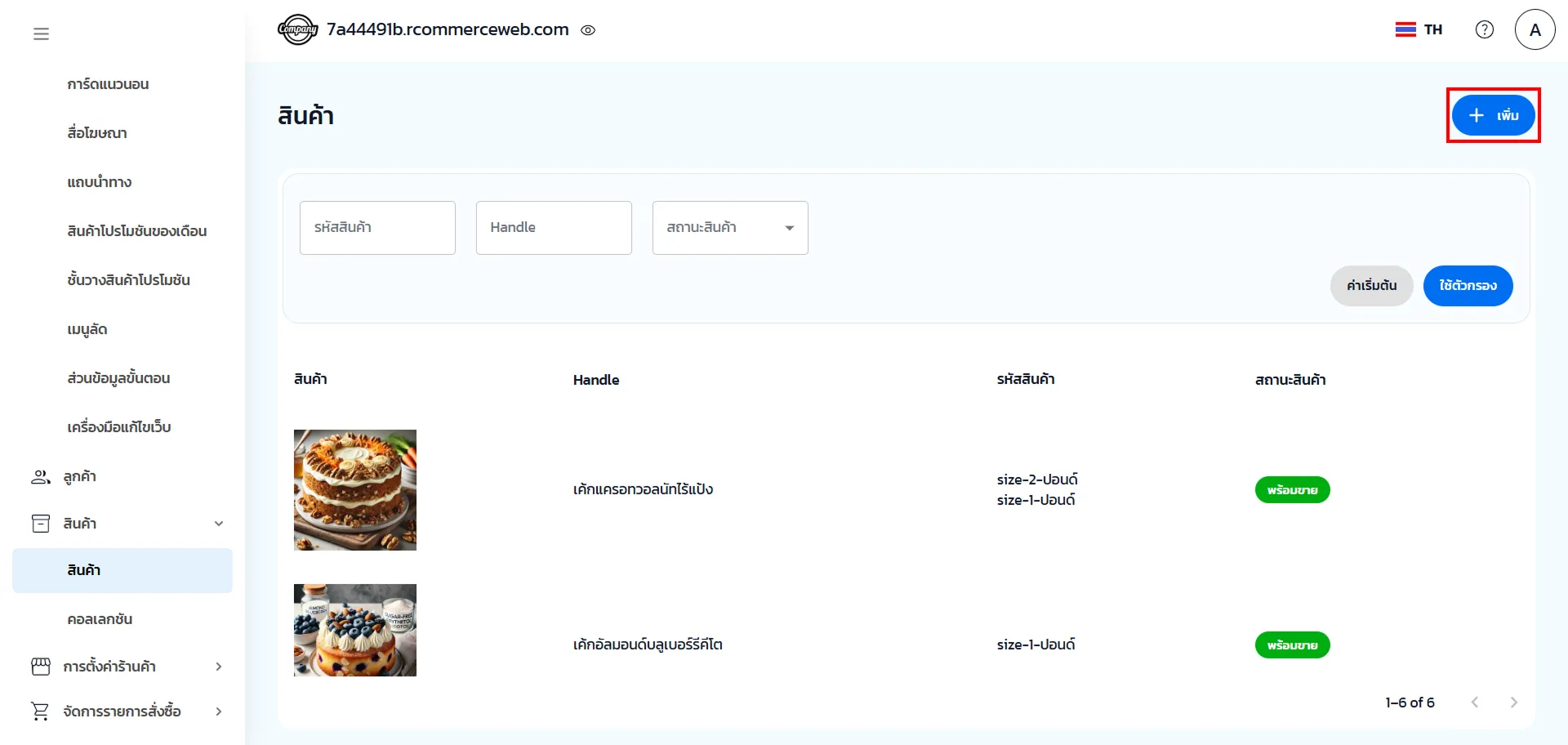
2. คลิก เพิ่ม เพื่อสร้างสินค้า
3. ข้อมูลทั่วไป ระบุรายละเอียดต่าง ๆ ได้ดังนี้
- Handle: กำหนดชื่อ URL ของสินค้า
- สถานะของสินค้า: กำหนดสถานะสินค้า โดยมีตัวเลือก พร้อมขาย, เร็ว ๆ นี้, สินค้าหมด และ ไม่พร้อมใช้งาน
- แสดงการให้คะแนน: เลือกเปิด/ปิดการแสดงผลการให้คะแนนสินค้า
- คอลเลคชัน: เลือกคอลเลคชันของสินค้า
- ค้นหาเนื้อหา: การระบุข้อความที่ต้องการให้ค้นหาแล้วเจอสินค้านี้
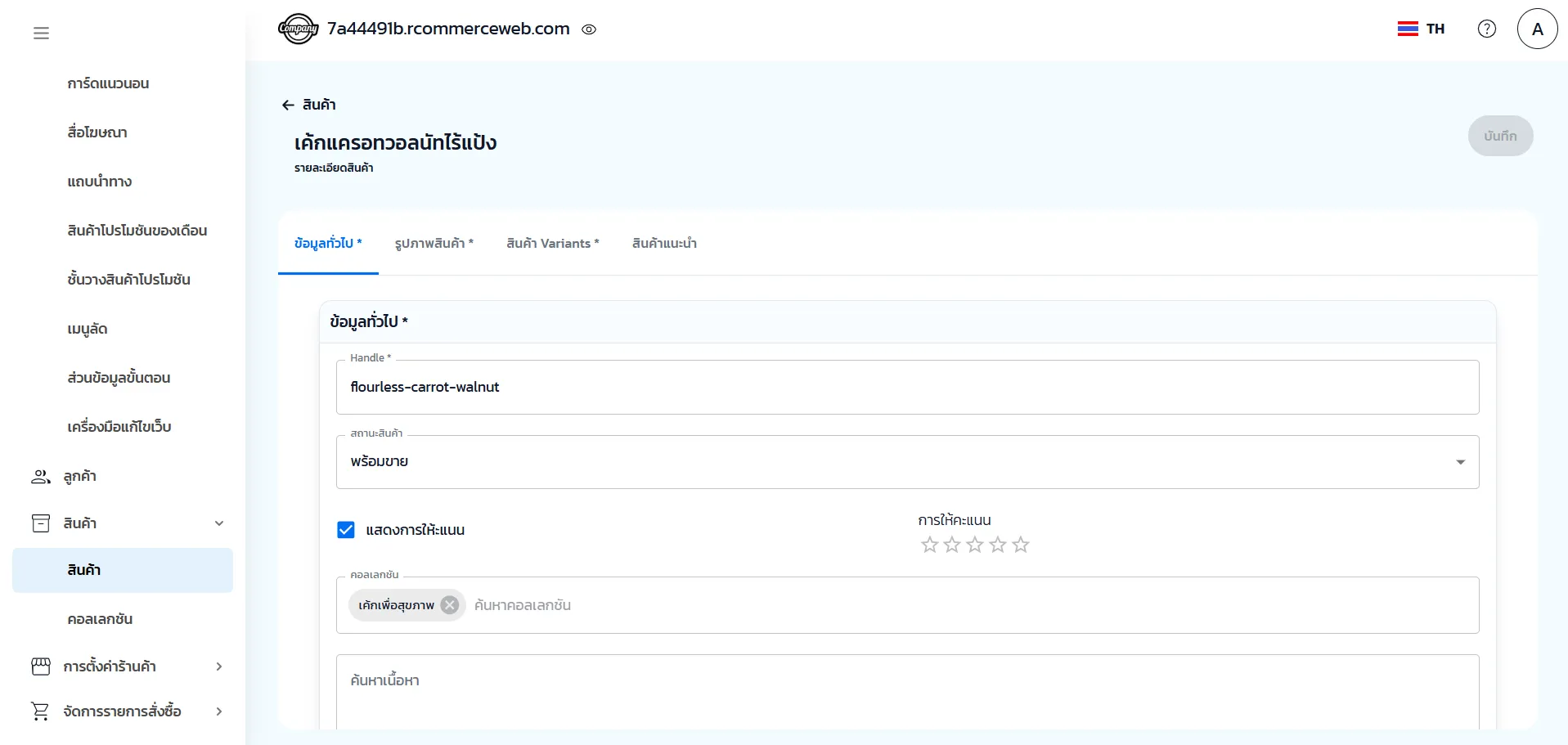
- ชื่อที่แสดง: ชื่อสินค้า
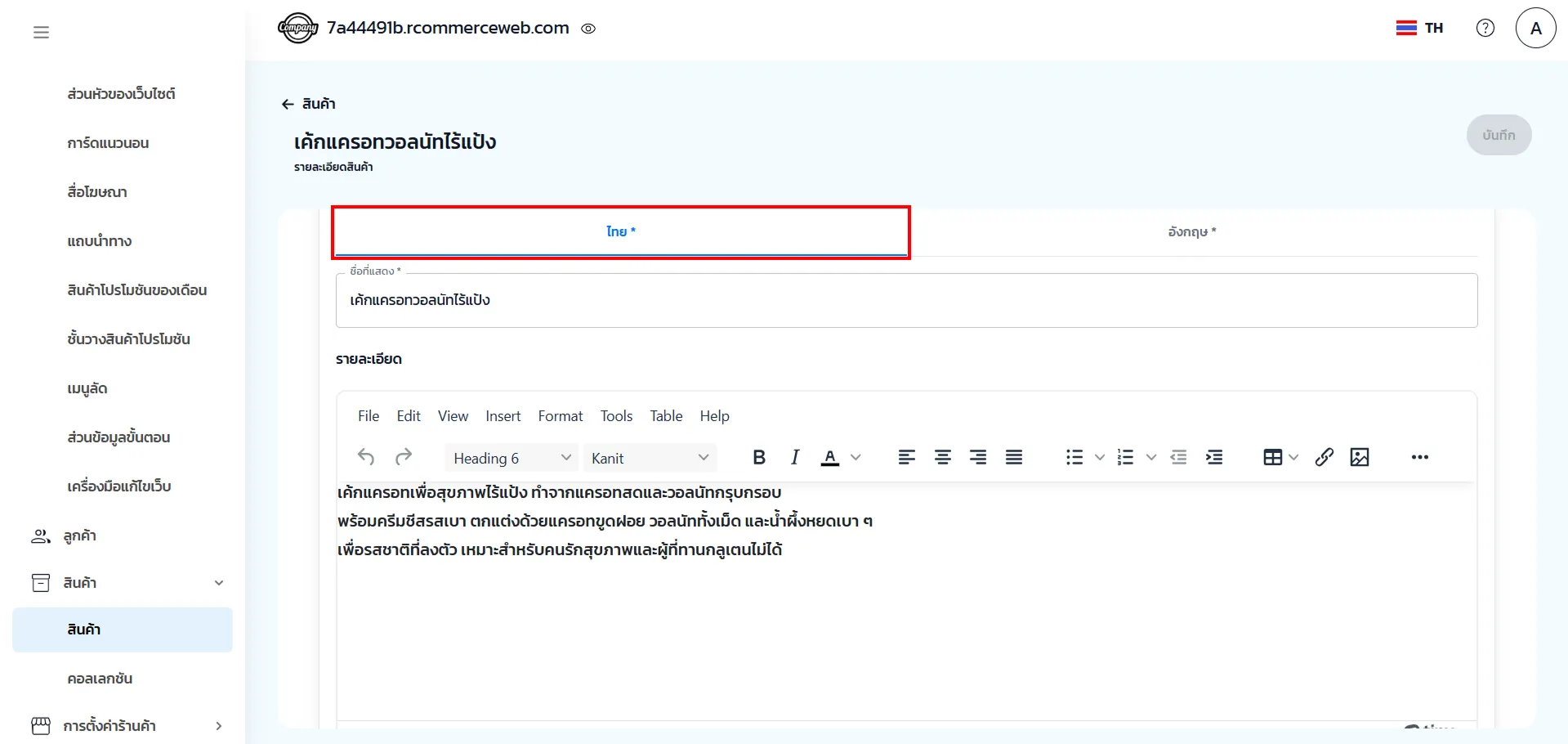
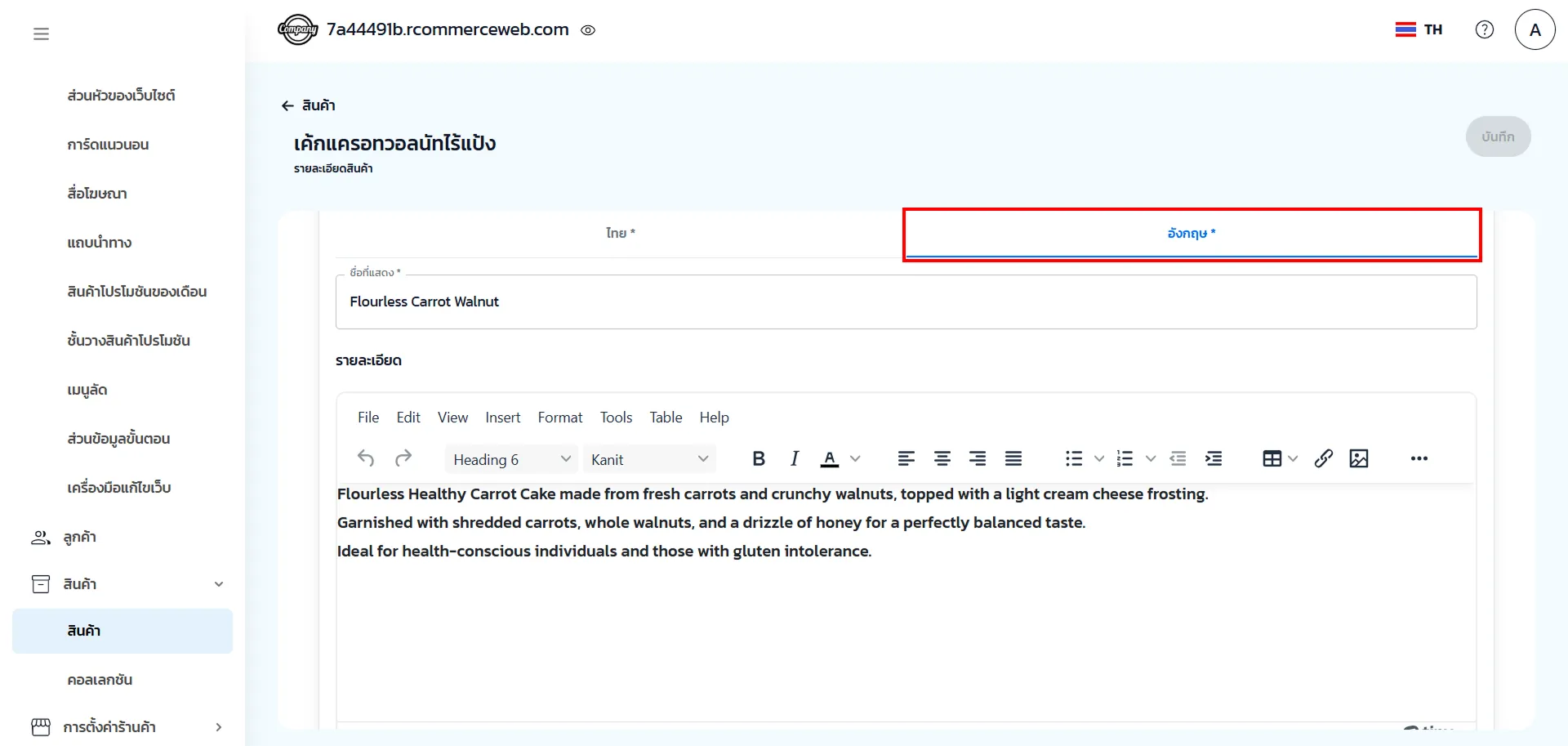
- รายละเอียด: ระบุรายละเอียดของสินค้า ทั้งภาษาไทยและภาษาอังกฤษ
- รายละเอียดคุณสมบัติสินค้า: ระบุคุณสมบัติของสินค้า
รายละเอียดภาษาไทย
รายละเอียดภาษาอังกฤษ
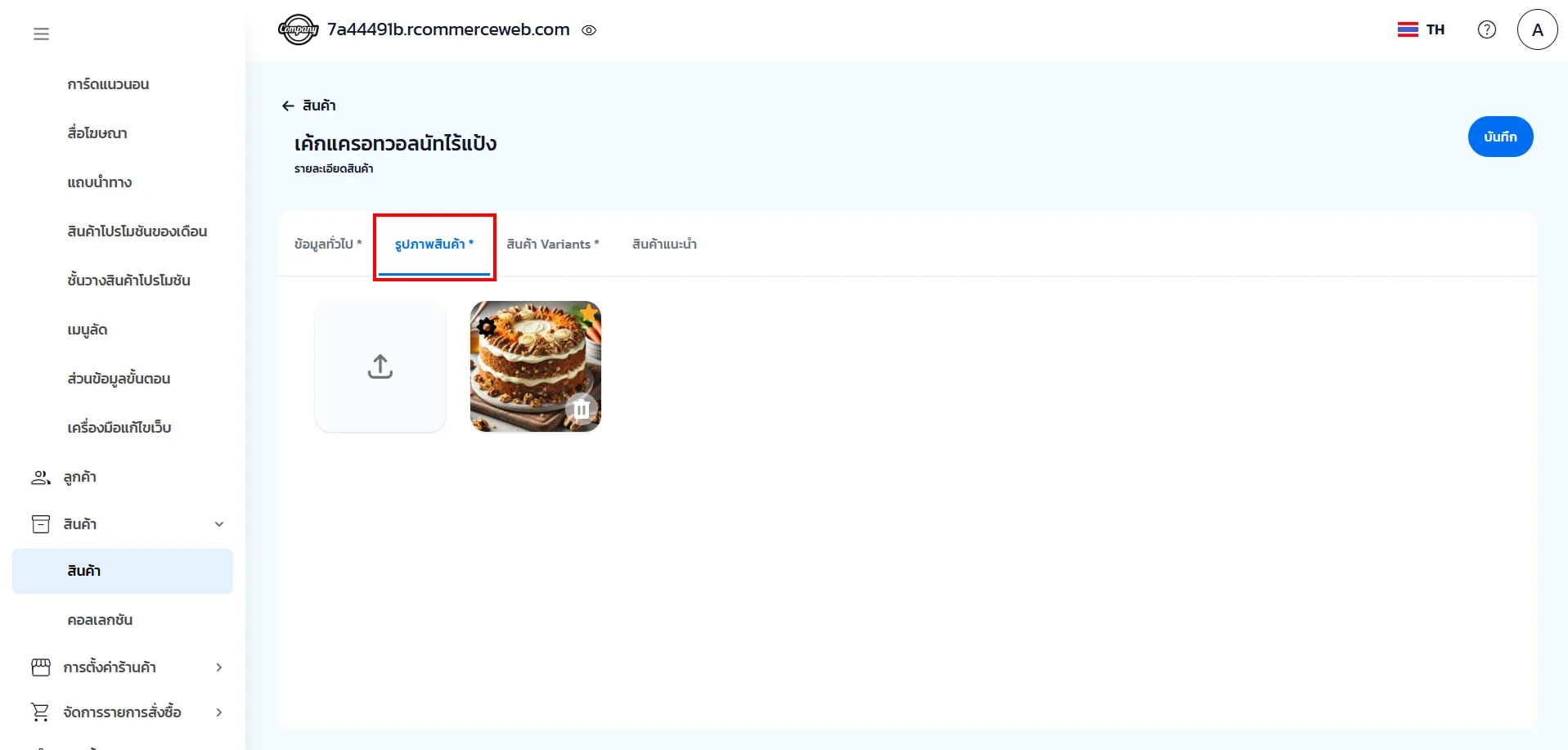
4. รูปภาพสินค้า สามารถอัปโหลดรูปภาพสินค้า เพิ่มคำอธิบายรูปภาพ และลบรูปที่ไม่ต้องการได้
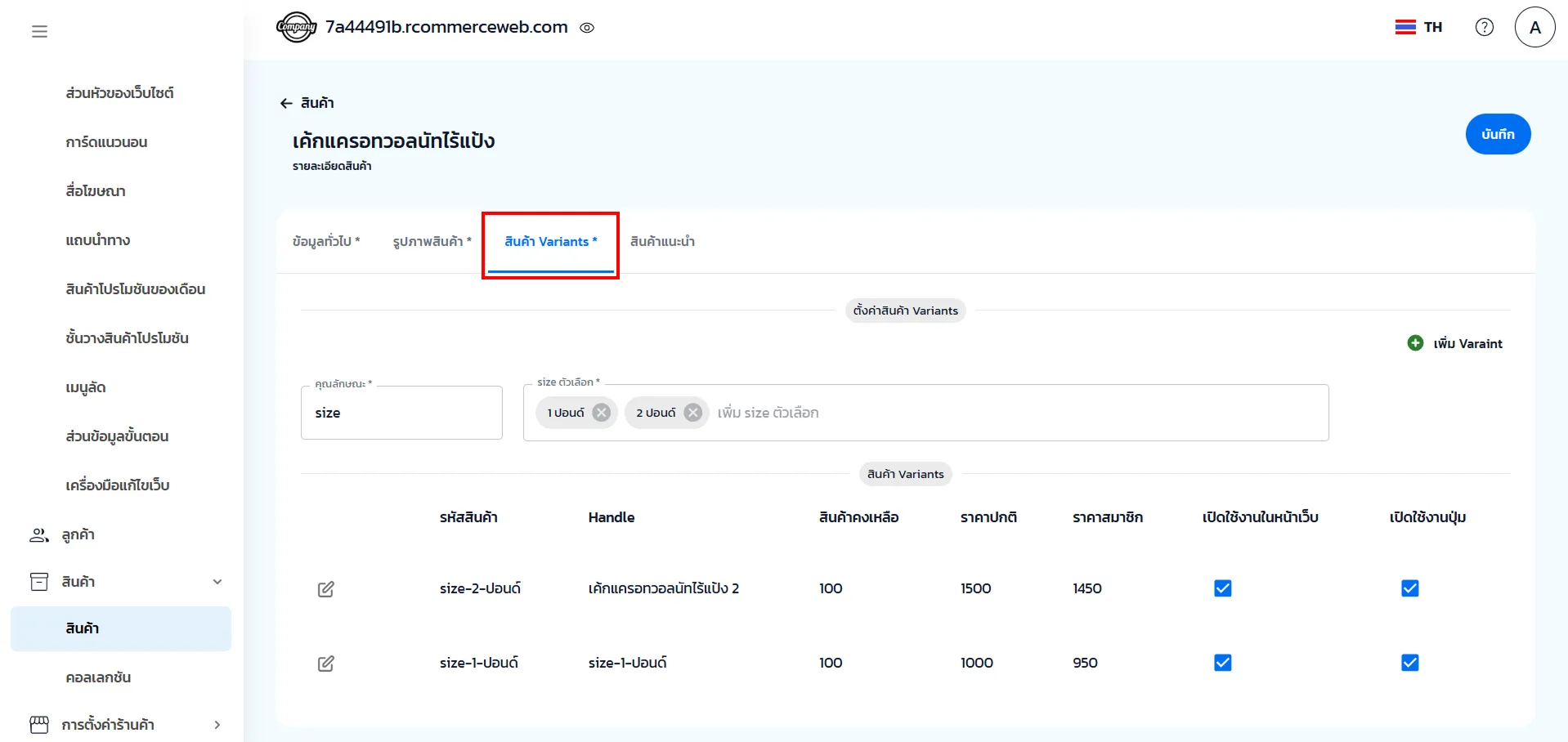
5. สินค้า Variants เป็นการกำหนดตัวเลือกของสินค้า เช่น ขนาด สี รูปแบบ และกำหนดจำนวนสินค้าคงเหลือ ราคาสินค้า ทั้งราคาปกติและราคาสมาชิก รวมถึงเปิดใช้งานสินค้าและปุ่มสั่งซื้อที่หน้าเว็บไซต์
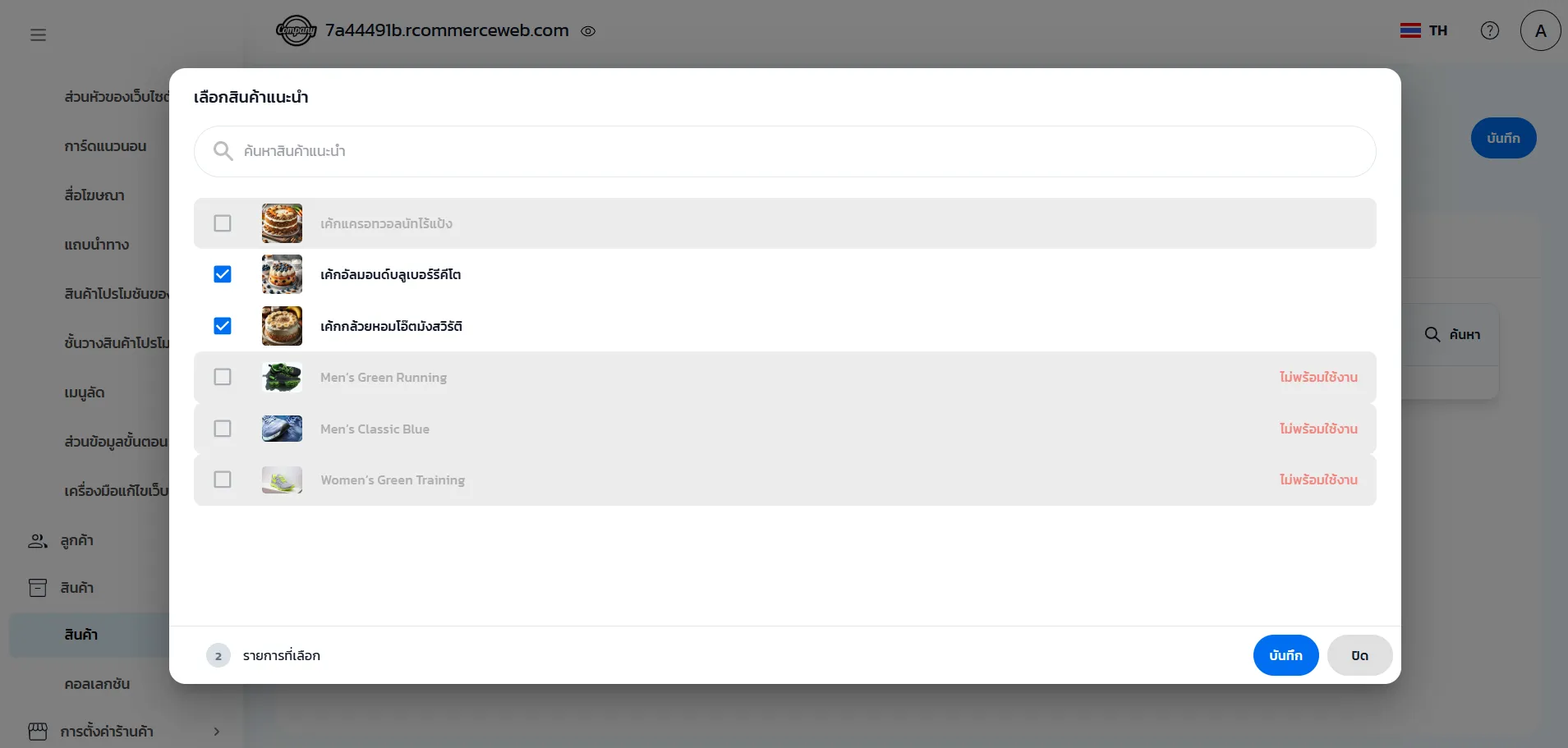
6. สินค้าแนะนำ เป็นการเพิ่มสินค้าที่อยู่ภายในคอลเลคชันเดียวกันหรือคอลเลคชันอื่น แต่มีความเกี่ยวข้องกันให้แสดงผลไม่หน้าสินค้าหลัก ซึ่งจะเป็นสินค้าแนะนำอยู่ด้านล่าง
การแสดงผลบนหน้าเว็บไซต์
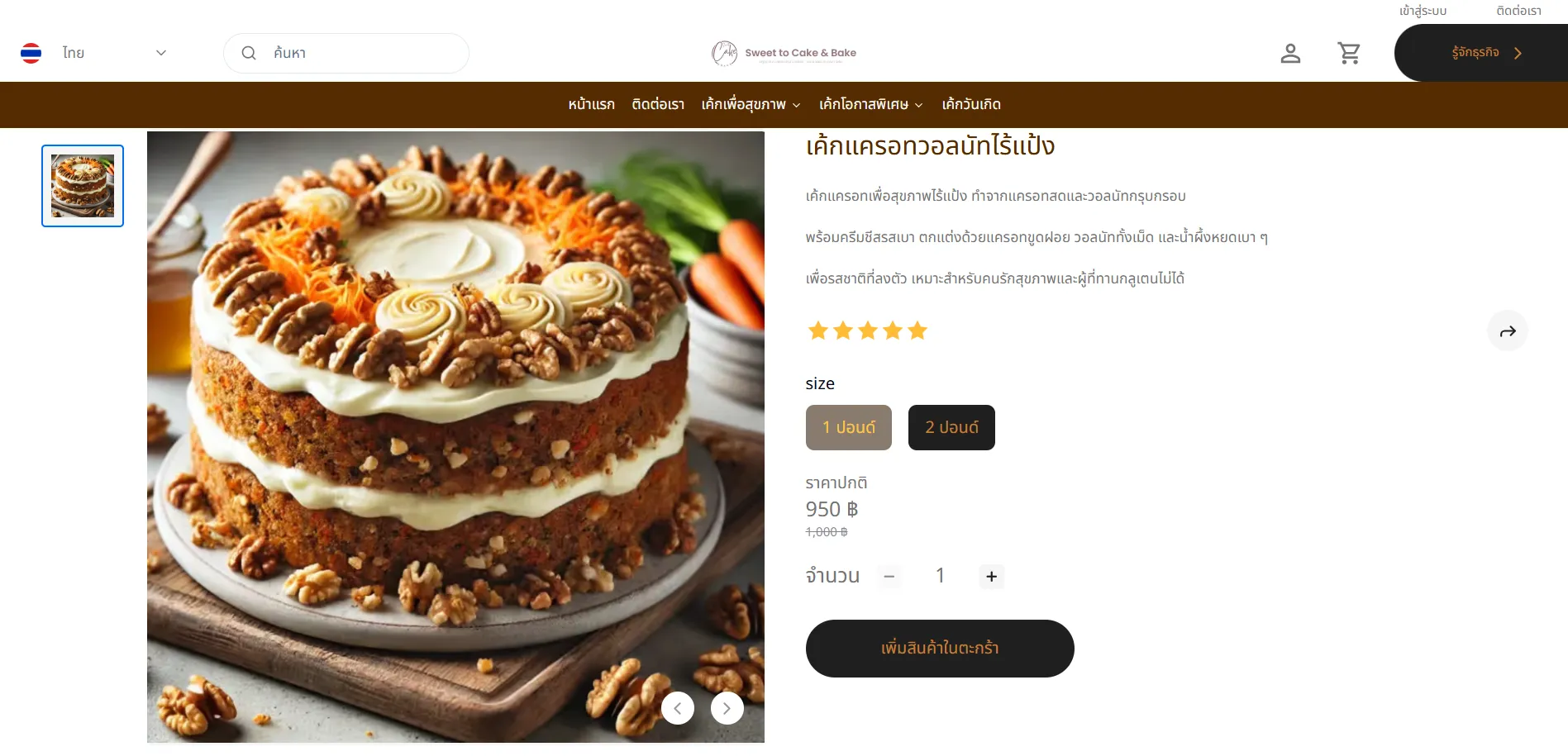
การแสดงผลสินค้าแนะนำบนหน้าเว็บไซต์
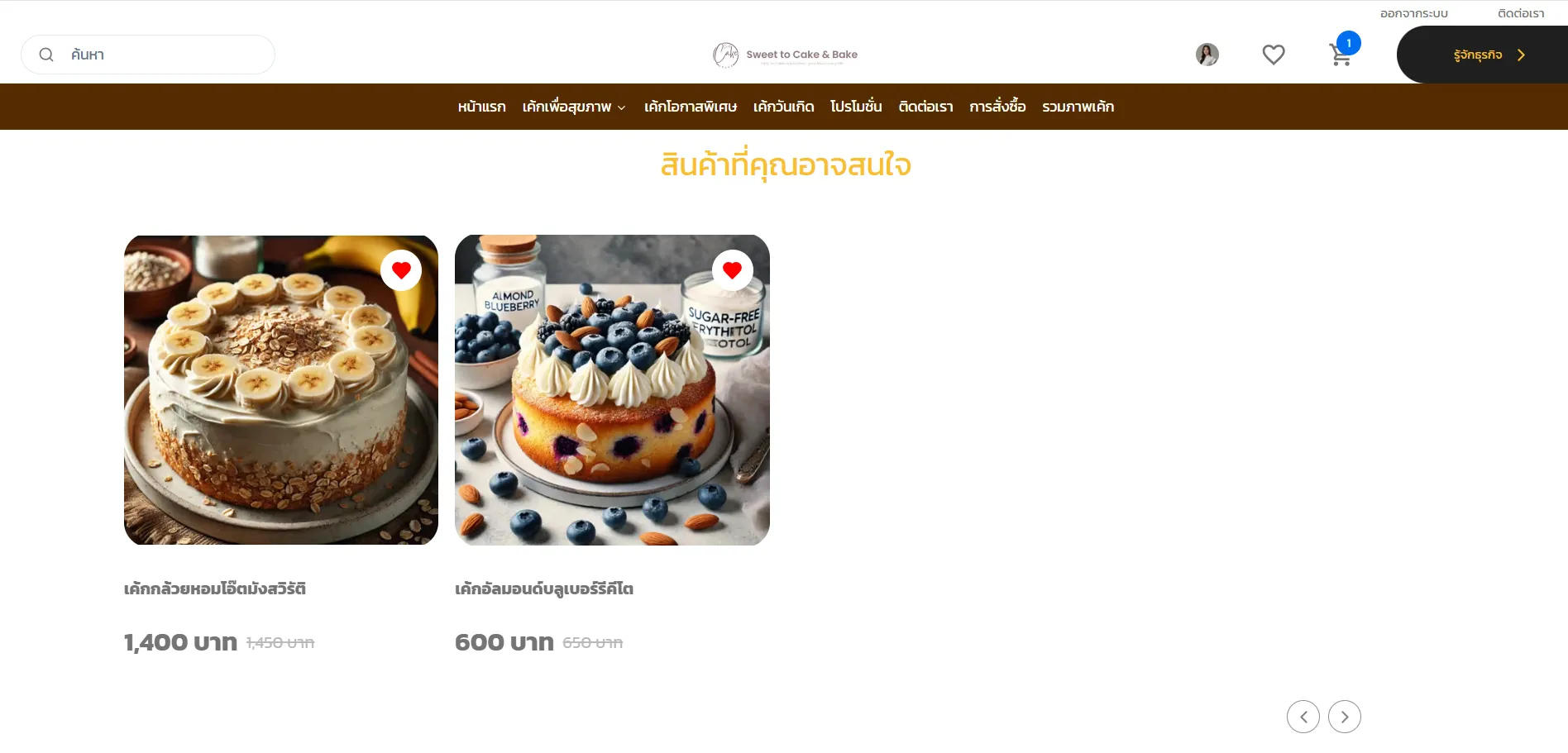
การนำเข้าสินค้า
การเพิ่มข้อมูลสินค้าครั้งละหลายรายการในเวลาเดียว โดยการนำเข้าสินค้าจากไฟล์ CSV ซึ่งจะมีตัวอย่างเทมแพลตในการนำเข้าข้อมูลให้ดาวน์โหลด มีรายละเอียดดังนี้
1. คลิกปุ่ม นำเข้า ที่หน้าสินค้า
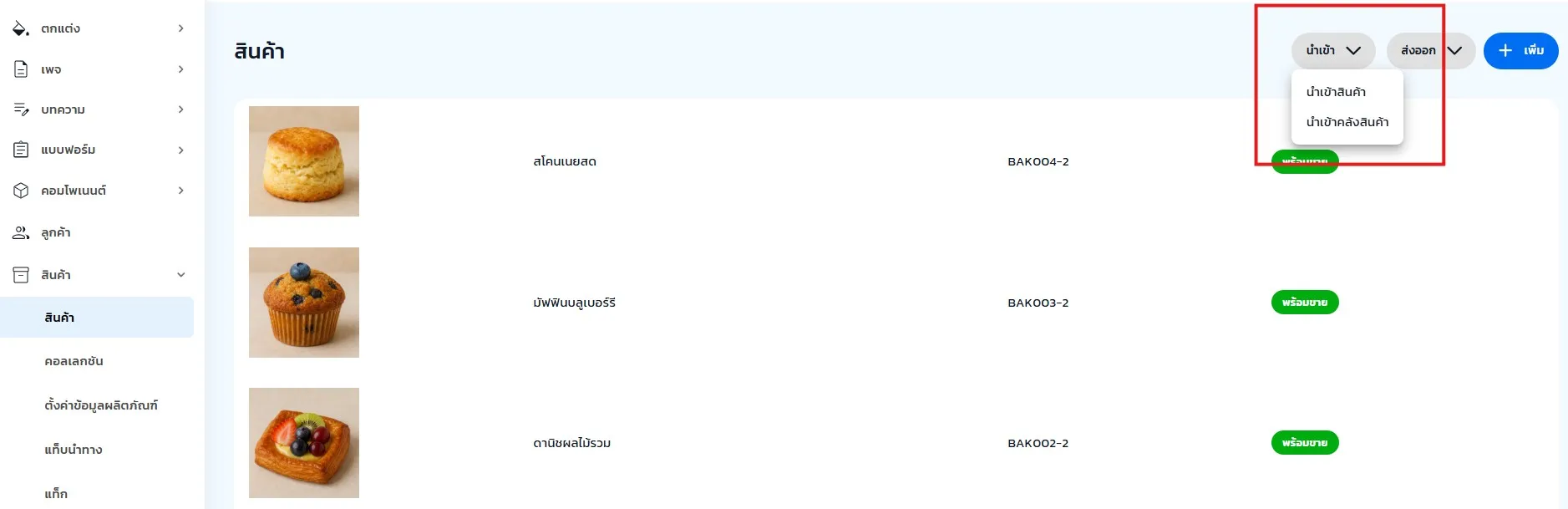
2. จากนั้น เลือกภาษาที่ต้องการนำเข้า ซึ่งนำเข้าได้ครั้งละ 1 ภาษา แสดงมาให้เลือก จากนั้นสามารถดาวน์โหลดไฟล์ตัวอย่างของสินค้าหลัก และสินค้า Variants เพื่อเตรียมข้อมูลสินค้า
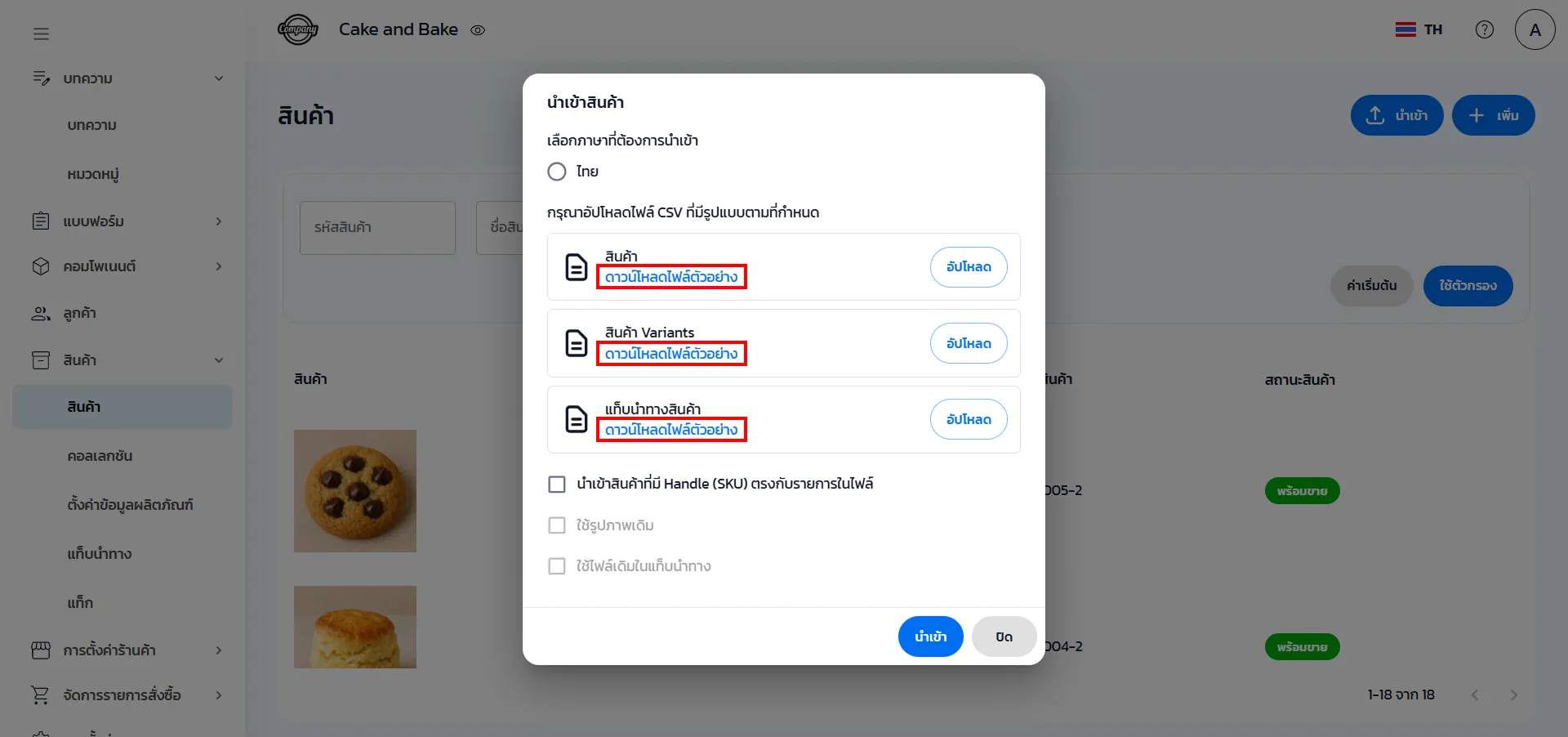
3. ไฟล์สินค้า (Main Product) ประกอบด้วยข้อมูลดังนี้

|
ชื่อคอลัมน์ |
ความหมาย |
รูปแบบที่รองรับ |
จำเป็น |
รายละเอียดเพิ่มเติม |
|
Handle (SKU) |
รหัสสินค้า |
ตัวอักษร, ตัวเลข, ตัวอักษรพิเศษ |
X |
ไม่รองรับตัวอักษรพิเศษ [ ] , ; : ! @ # $ % ^ & * { } \ / |
|
Display Name |
ชื่อสินค้า |
ตัวอักษร, ตัวเลข, ตัวอักษรพิเศษ |
X |
|
|
Status |
สถานะสินค้า |
READY_FOR_SELL COMING_SOON SOLD_OUT NOT_AVAILABLE |
X |
READY_FOR_SELL = พร้อมขาย COMING_SOON = เร็ว ๆ นี้ SOLD_OUT = สินค้าหมด NOT_AVAILABLE = ไม่พร้อมใช้งาน |
|
Product Rating (0 - 5) |
การให้คะแนนสินค้า |
ตัวเลข (0 - 5) |
X |
ถ้าใส่ 0 จะไม่แสดงการให้คะแนน |
|
Collection |
กลุ่มหรือ หมวดหมู่สินค้า |
ตัวอักษร, ตัวเลข, ตัวอักษรพิเศษ |
ถ้า Collection ตรงกับที่มีในระบบแล้วจะดึงเอาอันเก่ามาใช้ ถ้าไม่มีจะสร้าง Collection ใหม่ โดย Collection ที่ตรงกันจะเช็คผ่าน Handle ไม่ได้เช็คด้วย Display Name ใส่ได้หลาย Collection คั่นด้วย Comma (,) |
|
|
Search Content |
คำที่ใช้ค้นหาภายในเว็บไซต์ |
ตัวอักษร, ตัวเลข, ตัวอักษรพิเศษ |
||
|
Description |
คำอธิบายรายละเอียดสินค้า |
ตัวอักษร, ตัวเลข, ตัวอักษรพิเศษ, HTML |
||
|
Short Description |
คำอธิบายสินค้าสั้นๆ |
ตัวอักษร, ตัวเลข, ตัวอักษรพิเศษ, HTML |
||
|
Product Detail |
รายละเอียดคุณสมบัติสินค้า |
ตัวอักษร, ตัวเลข, ตัวอักษรพิเศษ, HTML |
||
|
Product Images |
รูปภาพสินค้า |
URL ของรูปภาพ |
X |
หากมีมากกว่าหนึ่งรูปให้คั่นด้วย Comma (,) และเว้นบรรทัด สูงสุด 20 รูป เช่น https://example.com/image2.png, https://example.com/image3.png, … https://example.com/image20.png รองรับรูป .jpg, .jpeg, .svg, .png, .webp .avif ขนาดรูปสูงสุดไม่เกิน 5 MB |
|
Meta Title |
ชื่อที่แสดงบนแท็บ Browser |
ตัวอักษร, ตัวเลข, ตัวอักษรพิเศษ |
เกี่ยวกับ SEO ของเว็บไซต์ |
|
|
Meta Description |
คำอธิบายสั้น ๆ ที่อยู่ใต้ชื่อเว็บในผลการค้นหา |
ตัวอักษร, ตัวเลข, ตัวอักษรพิเศษ |
เกี่ยวกับ SEO ของเว็บไซต์ |
|
|
Meta Keywords |
คำหลักที่เกี่ยวข้องกับเนื้อหา |
ตัวอักษร, ตัวเลข, ตัวอักษรพิเศษ |
เกี่ยวกับ SEO ของเว็บไซต์ |
|
|
Specification Handle |
รหัสหรือคีย์ที่ใช้แทนชื่อสเปค |
ตัวอักษร, ตัวเลข, ตัวอักษรพิเศษ |
ชื่อ Key คั่นด้วย Comma (,) และเว้นบรรทัด เช่น size, color |
|
|
Specification Name |
ชื่อสเปคที่แสดงให้ผู้ใช้เห็น |
ตัวอักษร, ตัวเลข, ตัวอักษรพิเศษ |
ชื่อสเปคที่แสดงผลในหน้าเว็บ คั่นด้วย Comma (,) และเว้นบรรทัด เช่น ขนาด,สี |
|
|
Specification Value |
ค่าของสเปคนั้น ๆ |
ตัวอักษร, ตัวเลข, ตัวอักษรพิเศษ |
ค่าของสเปคใน Product นั้น คั่นด้วย Comma (,) และเว้นบรรทัดให้ตรงกับ Specification Key และ Name เพื่อให้ระบุค่าได้ถูกตำแหน่ง เช่น ขนาดใหญ่ L, สีแดง |

ตัวอย่างการแสดงผลสินค้าบนเว็บไซต์
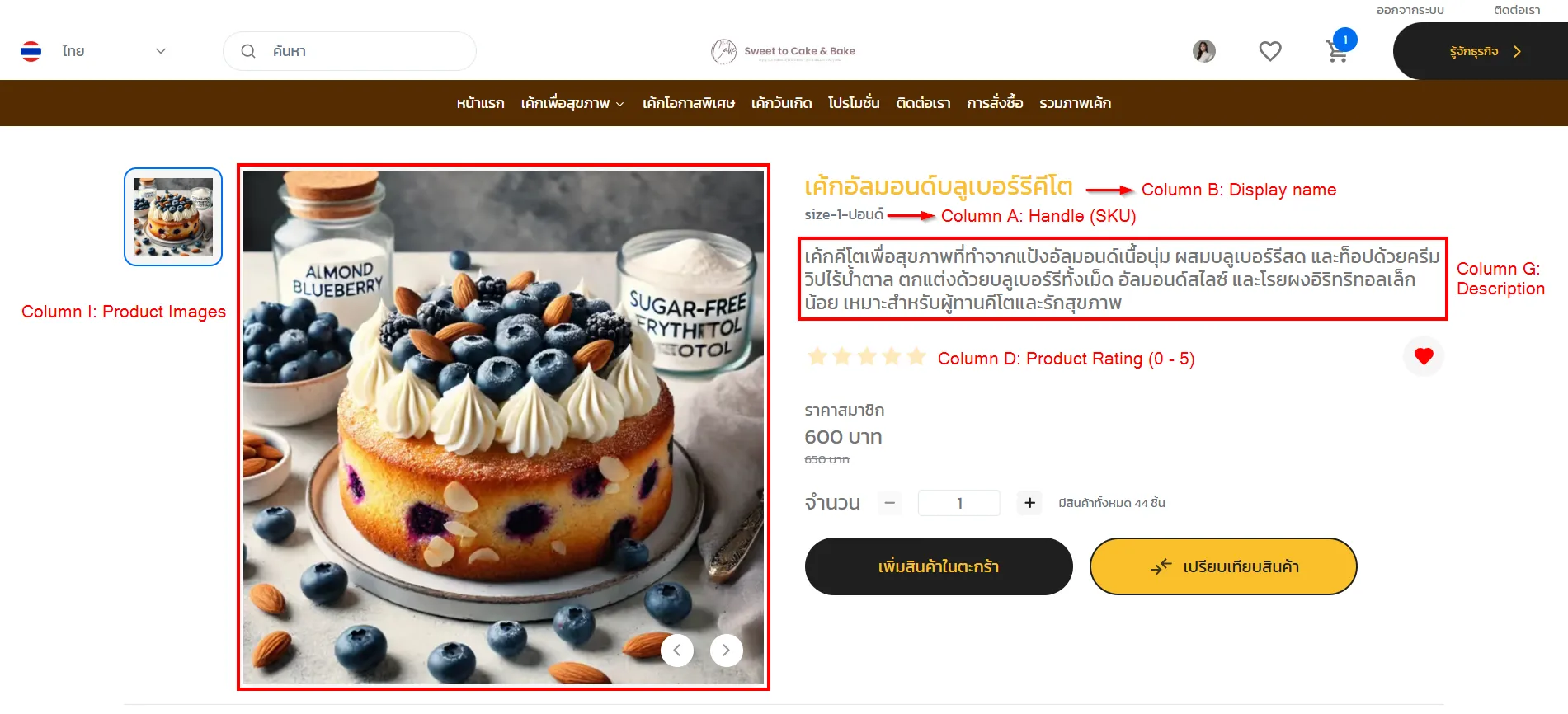
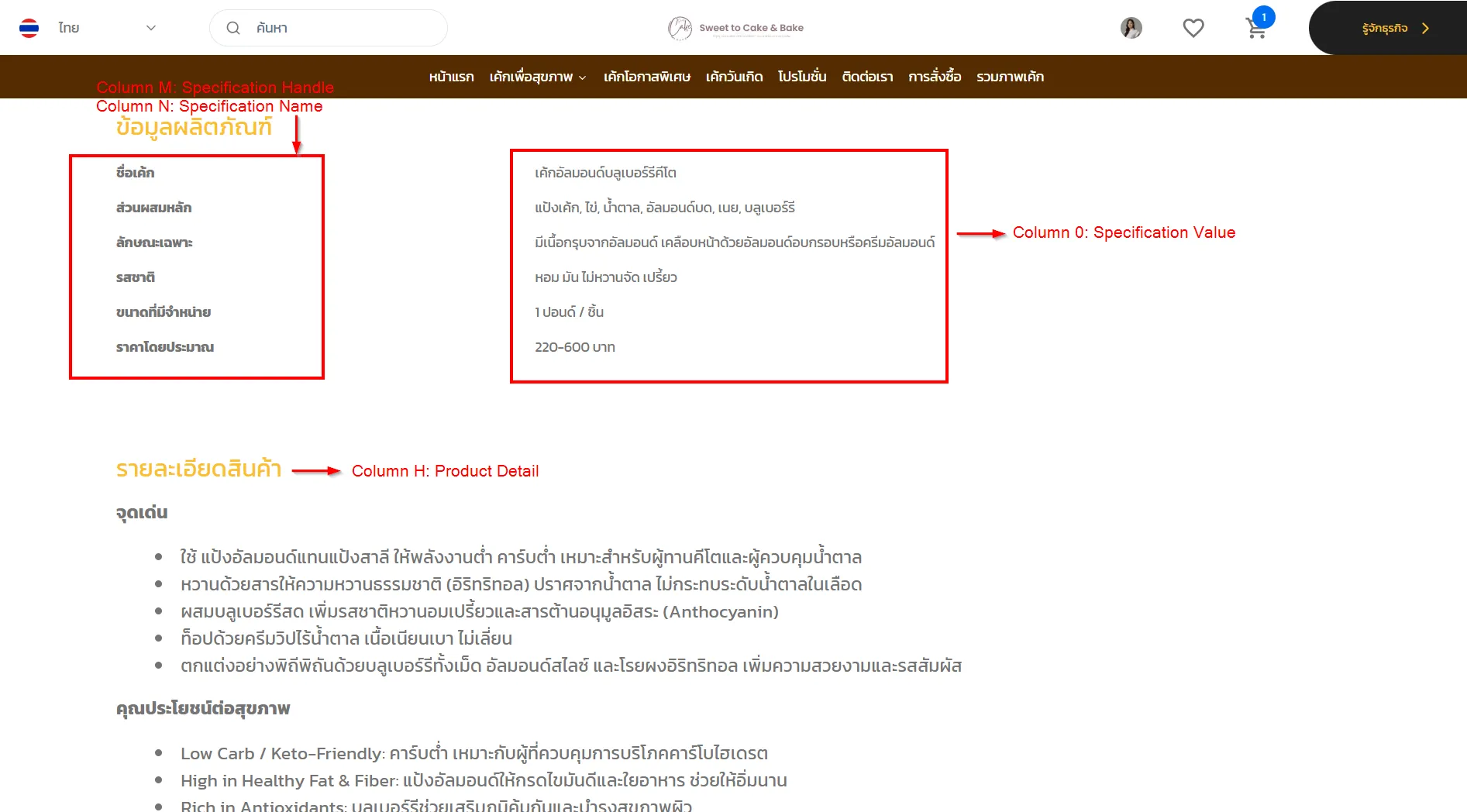
4. ไฟล์สินค้า Variants (Product Variants) ประกอบด้วยข้อมูลดังนี้
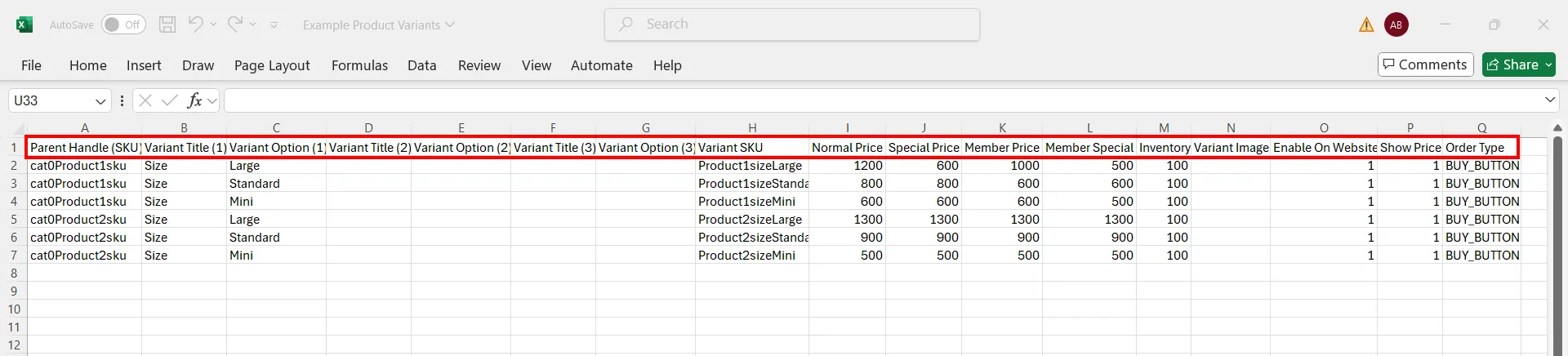
|
ชื่อคอลัมน์ |
ความหมาย |
รูปแบบที่รองรับ |
จำเป็น |
รายละเอียดเพิ่มเติม |
|
Parent Handle (SKU) |
รหัสสินค้าหลัก |
ตัวอักษร, ตัวเลข, ตัวอักษรพิเศษ |
X |
ต้องตรงกับ Handle (SKU) ในไฟล์สินค้าหลัก |
|
Variant Title (1) |
ชื่อคุณสมบัติสินค้าแบบที่ 1 เช่น สี |
ตัวอักษร, ตัวเลข, ตัวอักษรพิเศษ |
X |
ถ้าสินค้าไม่มี Variant ให้ใส่คำว่า default ไม่รองรับตัวอักษรพิเศษ [ ] , ; : ! @ # $ % ^ & * { } \ / |
|
Variant Option (1) |
คุณสมบัติสินค้า แบบที่ 1 เช่น สีแดง, สีฟ้า |
ตัวอักษร, ตัวเลข, ตัวอักษรพิเศษ |
X |
ถ้าสินค้าไม่มี Variant ให้ใส่คำว่า default ไม่รองรับตัวอักษรพิเศษ [ ] , ; : ! @ # $ % ^ & * { } \ / |
|
Variant Title (2) |
ชื่อคุณสมบัติสินค้าแบบที่ 2 เช่น ขนาด |
ตัวอักษร, ตัวเลข, ตัวอักษรพิเศษ |
ไม่รองรับตัวอักษรพิเศษ [ ] , ; : ! @ # $ % ^ & * { } \ / |
|
|
Variant Option (2) |
คุณสมบัติสินค้า แบบที่ 2 เช่น S, M, L |
ตัวอักษร, ตัวเลข, ตัวอักษรพิเศษ |
ไม่รองรับตัวอักษรพิเศษ [ ] , ; : ! @ # $ % ^ & * { } \ / |
|
|
Variant Title (3) |
ชื่อคุณสมบัติสินค้าแบบที่ 3 เช่น รุ่น |
ตัวอักษร, ตัวเลข, ตัวอักษรพิเศษ |
ไม่รองรับตัวอักษรพิเศษ [ ] , ; : ! @ # $ % ^ & * { } \ / |
|
|
Variant Option (3) |
คุณสมบัติสินค้า แบบที่ 3 เช่น Standard, Pro |
ตัวอักษร, ตัวเลข, ตัวอักษรพิเศษ |
ไม่รองรับตัวอักษรพิเศษ [ ] , ; : ! @ # $ % ^ & * { } \ / |
|
|
Variant SKU |
รหัสเฉพาะของสินค้า Variant แต่ละแบบ |
ตัวอักษร, ตัวเลข, ตัวอักษรพิเศษ |
X |
|
|
Normal Price |
ราคาปกติ |
ตัวเลข |
X |
ค่าต่ำที่สุด คือ 0 ห้ามเป็นค่าติดลบ ทศนิยมสูงสุด 2 ตำแหน่ง |
|
Special Price |
ราคาพิเศษ |
ตัวเลข |
X |
ค่าต่ำที่สุด คือ 0 ห้ามเป็นค่าติดลบ ทศนิยมสูงสุด 2 ตำแหน่ง |
|
Member Price |
ราคาสมาชิก |
ตัวเลข |
X |
ค่าต่ำที่สุด คือ 0 ห้ามเป็นค่าติดลบ ทศนิยมสูงสุด 2 ตำแหน่ง |
|
Member Special Price |
ราคาพิเศษสำหรับสมาชิก |
ตัวเลข |
X |
ค่าต่ำที่สุด คือ 0 ห้ามเป็นค่าติดลบ ทศนิยมสูงสุด 2 ตำแหน่ง |
|
Inventory |
จำนวนสินค้าในสต็อก |
ตัวเลข |
X |
ค่าต่ำที่สุด คือ 0 ห้ามเป็นค่าติดลบ ต้องเป็นจำนวนเต็มเท่านั้น |
|
Variant Image |
รูปภาพของสินค้า Variant |
URL ของรูปภาพ |
ใส่ได้แค่ 1 รูปต่อ 1 Variant ถ้าไม่ได้ใส่รูป ระบบจะใช้รูปแรกของสินค้าหลัก ถ้าใส่รูปที่ไม่ได้อยู่ในรูปหลัก จะเป็นการเพิ่มเข้าไปในรูปหลักให้ด้วย เนื่องจากรูป Variant จะต้องอยู่ในรูปหลักเสมอ รองรับรูป .jpg, .jpeg, .svg, .png, .webp .avif ขนาดรูปสูงสุดไม่เกิน 5MB |
|
|
Enable On Website |
ตั้งค่การแสดงผลบนเว็บไซต์ |
ตัวเลข 1 หรือ 0 เท่านั้น |
X |
1 คือแสดงในหน้าเว็บ 0 คือไม่แสดงในหน้าเว็บ |
|
Show Price |
ตั้งค่าการแสดงราคา |
ตัวเลข 1 หรือ 0 เท่านั้น |
X |
1 คือแสดงราคา 0 คือไม่แสดงราคา |
|
Order Type |
รูปแบบการสั่งซื้อ |
BUY_BUTTON CONTACT_FORM DISABLED |
X |
BUY_BUTTON = แสดงปุ่ม CONTACT_FORM = แสดงแบบฟอร์มติดต่อ DISABLED = ปิดการสั่งซื้อ |
ตัวอย่างการแสดงผลสินค้า Variants บนเว็บไซต์
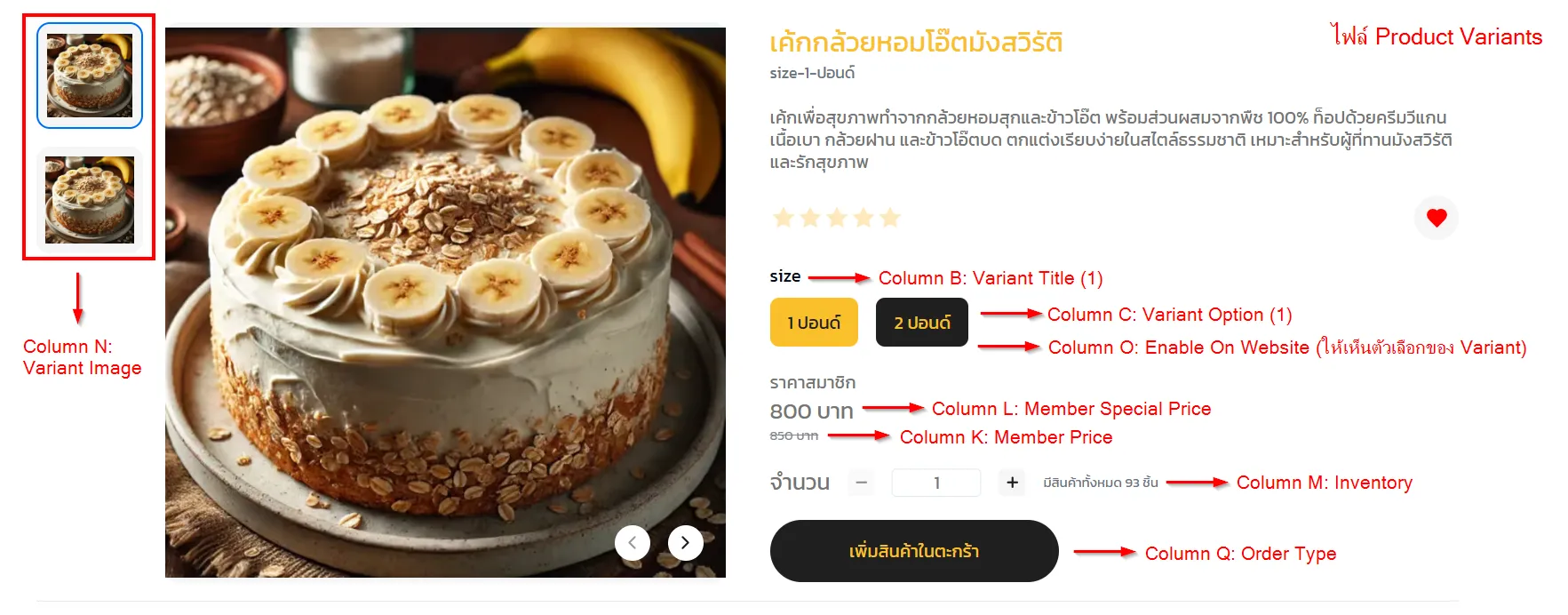
5. กรณีที่มีการใช้งานแท็บนำทางสินค้า สามารถนำเข้าไฟล์แท็บนำทางสินค้า ประกอบด้วยข้อมูลดังนี้
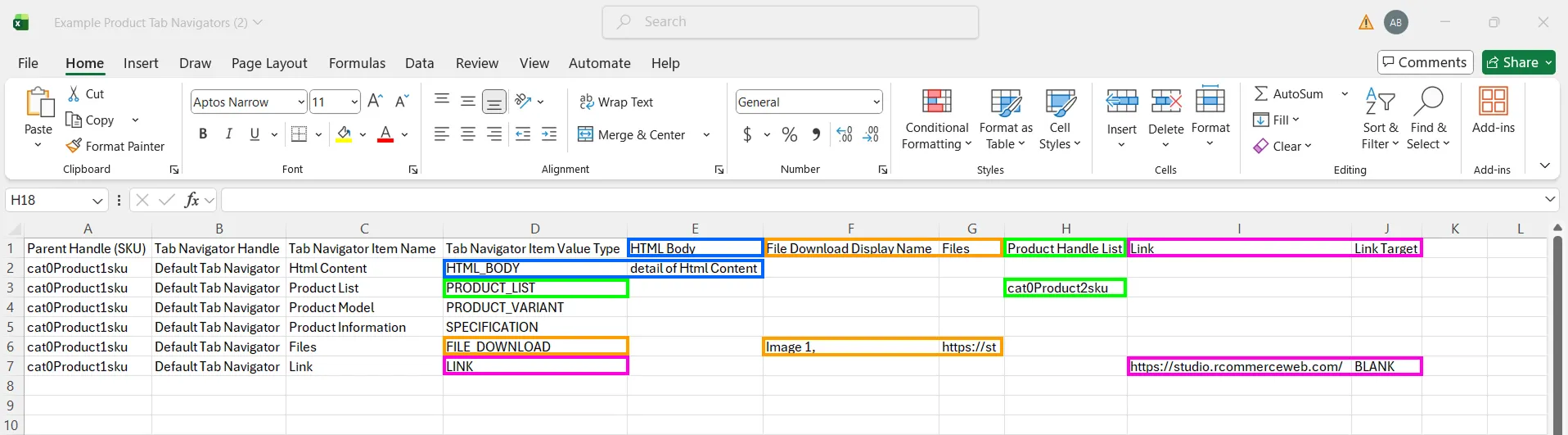
หมายเหตุ: การใส่ข้อมูลในไฟล์ Product Tab Navigators จะใส่เฉพาะคอลัมน์ที่เกี่ยวข้อง จากภาพจับคู่ข้อมูลโดยแบ่งตามสีแต่ละสี
|
ชื่อคอลัมน์ |
ความหมาย |
รูปแบบที่รองรับ |
จำเป็น |
รายละเอียดเพิ่มเติม |
|
Parent Handle (SKU) |
รหัสสินค้า |
ตัวอักษร, ตัวเลข, ตัวอักษรพิเศษ |
X |
ต้องตรงกับรหัสสินค้าในไฟล์สินค้าหลัก |
|
Tab Navigator Handle |
URL ของแท็บนำทางสินค้า |
ตัวอักษร, ตัวเลข, ตัวอักษรพิเศษ |
X |
ต้องสร้างข้อมูลในระบบไว้ก่อน และต้องตรงกับ Tab Navigator ในไฟล์สินค้าหลัก |
|
Tab Navigator Item Handle |
ชื่อแท็บนำทางสินค้า |
ตัวอักษร, ตัวเลข, ตัวอักษรพิเศษ |
X |
สามารถตั้งได้เอง เพื่อความไม่สับสนแนะนำให้ใช้ชื่อเดียวกันกับที่สร้างไว้ในระบบ |
|
Tab Navigator Item Value Type |
ประเภทของแท็บนำทาง |
HTML_BODY PRODUCT_VARIANT FILE_DOWNLOAD PRODUCT_LIST LINK SPECIFICATION |
X |
มีให้เลือกใช้งานแค่ 6 ประเภทนี้เท่านั้น |
|
HTML Body |
รายละเอียดข้อมูล HTML |
ตัวอักษร, ตัวเลข, ตัวอักษรพิเศษ |
X |
ใส่ข้อมูลในกรณีที่เลือก Type HTML_BODY |
|
File Download Display Name |
ชื่อไฟล์ดาวน์โหลด |
ตัวอักษร, ตัวเลข, ตัวอักษรพิเศษ |
X |
ใส่ข้อมูลในกรณีที่เลือก Type FILE_DOWNLOAD |
|
Files |
ลิงก์ของไฟล์ดาวน์โหลด |
ลิงก์ URL จาก Google Drive ไฟล์ JPEG, PNG, GIF, Word, Excel, PDF |
X |
ใส่ข้อมูลในกรณีที่เลือก Type FILE_DOWNLOAD ต้องคั่นด้วยคอมม่า (,) และเว้นบรรทัด รองรับ image, pdf ไม่เกิน 20 ไฟล์ |
|
Product Handle List |
รหัสสินค้า |
ตัวอักษร, ตัวเลข, ตัวอักษรพิเศษ |
X |
ใส่รหัสสินค้าที่เกี่ยวข้องในกรณีที่เลือก Type PRODUCT_LIST ต้องคั่นด้วยคอมม่า (,) และเว้นบรรทัด |
|
Link |
ลิงก์ |
ลิงก์ URL |
X |
ใส่ข้อมูลในกรณีที่เลือก Type LINK |
|
Link Target |
ประเภทการเปิดลิงก์ |
BLANK SELF |
X |
ใส่ข้อมูลในกรณีที่เลือก Type LINK BLANK คือ เปิดลิงก์ในหน้าต่างหรือแท็บใหม่เสมอ SELF คือ เปิดลิงก์ในหน้าต่างหรือแท็บเดิม |
ประเภทของแท็บนำทาง
- HTML_BODY คือ เนื้อหา HTML สามารถใส่ได้ทั้งข้อความรูปภาพ และลิงก์ได้ตามต้องการ
- PRODUCT_VARIANT คือ คุณสมบัติสินค้า หากสินค้านั้น ๆ มีคุณสมบัติสินค้าให้เลือก ระบบจะดึงข้อมูลมาให้อัตโนมัติ (1 สินค้าเลือกแท็บประเภทนี้ได้ครั้งเดียว)
- FILE_DOWNLOAD คือ อัปโหลดไฟล์ประเภทเหล่านี้ JPEG, PNG, GIF, Word, Excel, PDF เพื่อให้ผู้ใช้งานเว็บไซต์สามารถดาวน์โหลดได้
- PRODUCT_LIST คือ รายการสินค้าที่เกี่ยวข้อง
- LINK คือ ลิงก์ที่เกี่ยวข้อง เช่น โปรโมชัน หรือช่องทางการติดต่อ
- SPECIFICATION คือ ข้อมูลผลิตภัณฑ์ หากมีการเพิ่มไว้ในสินค้านั้น ๆ อยู่แล้ว ระบบจะดึงข้อมูลมาให้อัตโนมัติ (1 สินค้าเลือกแท็บประเภทนี้ได้ครั้งเดียว)
อัปเดตข้อมูลสินค้า
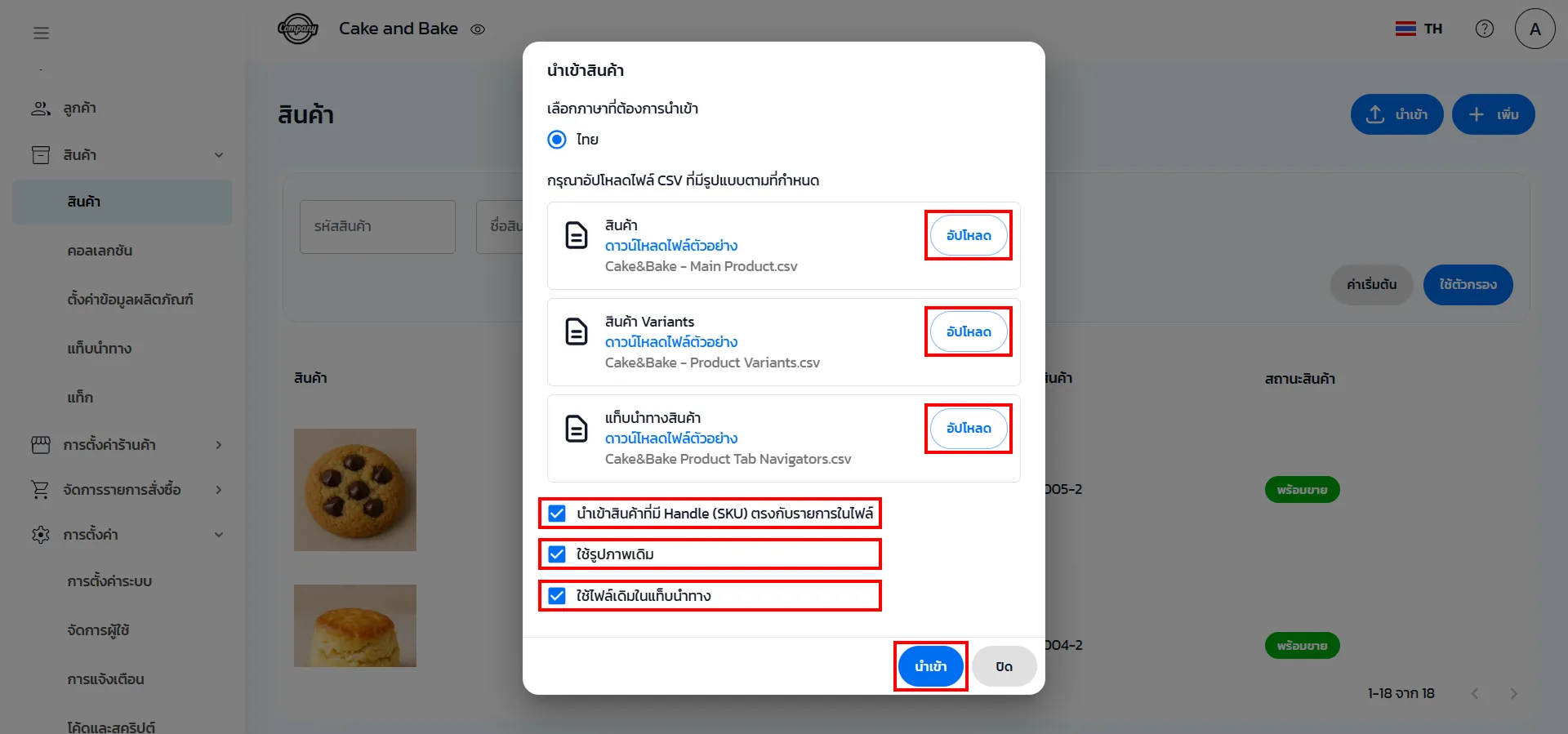
กรณีที่เป็นการอัปเดตข้อมูลสินค้าเดิมที่เคยมีในระบบแล้ว แนะนำให้ติ๊ก Check box นำเข้าสินค้าที่มี Handle (SKU) ตรงกับรายการในไฟล์ เพื่อให้ระบบไปอัปเดตแทนที่ข้อมูลเดิม หากไม่ได้เลือกไว้ ข้อมูลสินค้าที่ซ้ำกันจะไม่ถูกนำเข้า และระบบจะแสดงการแจ้งเตือนเป็นสินค้าที่นำเข้าไม่สำเร็จ และสามารถติ๊ก ใช้รูปภาพเดิม แทนการอัปโหลดรูปใหม่ทุกครั้ง รวมถึงกรณีไม่ต้องการอัปเดตข้อมูลแท็บนำทาง สามารถติ๊ก ใช้ไฟล์เดิมในแท็บนำทาง เพื่อช่วยลดขั้นตอนที่ไม่จำเป็นและทำให้การนำเข้าข้อมูลรวดเร็วยิ่งขึ้น จากนั้นคลิก นำเข้า
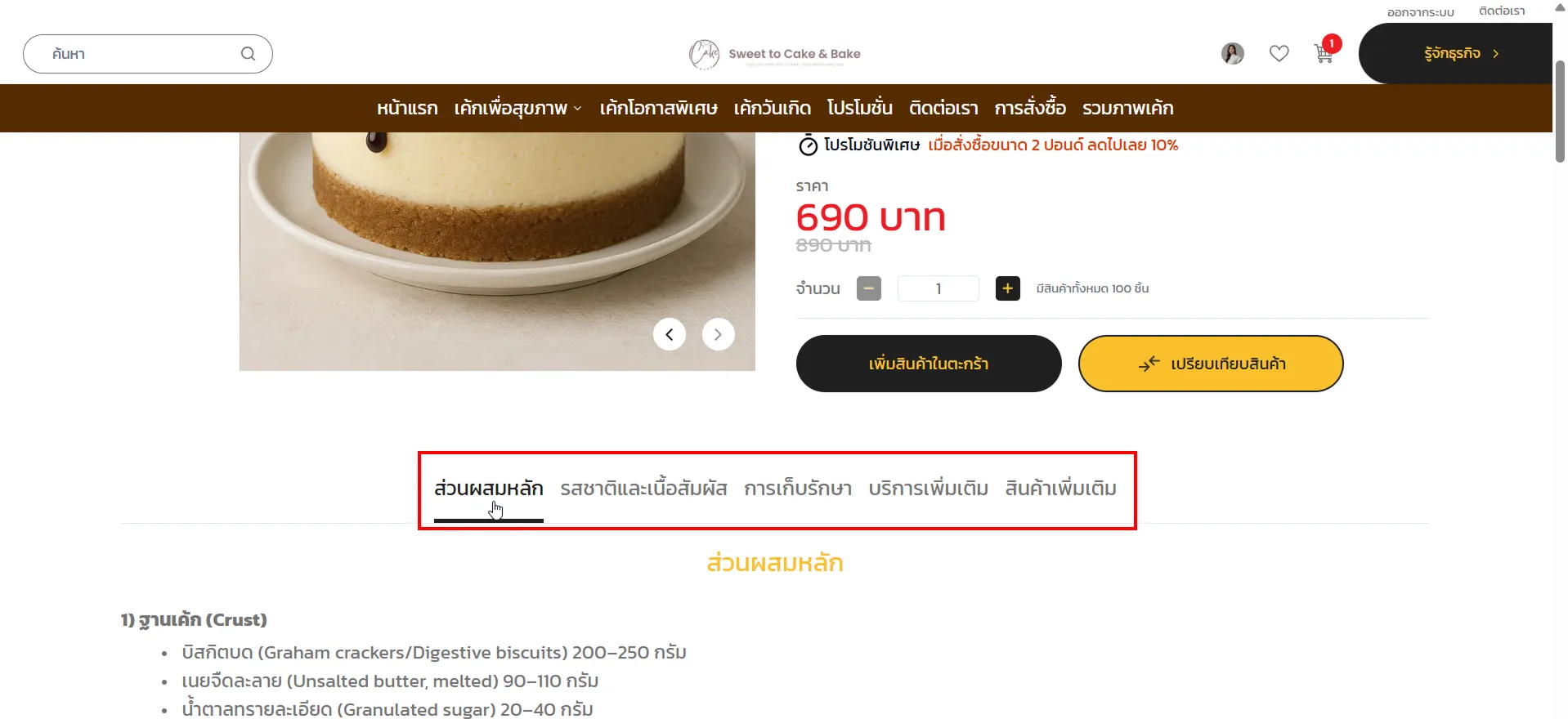
ตัวอย่างการแสดงผลแท็บนำทางสินค้าบนเว็บไซต์ รายละเอียดเพิ่มเติมดูได้ที่การสร้างแท็บนำทาง
6. นำเข้าคลังสินค้า
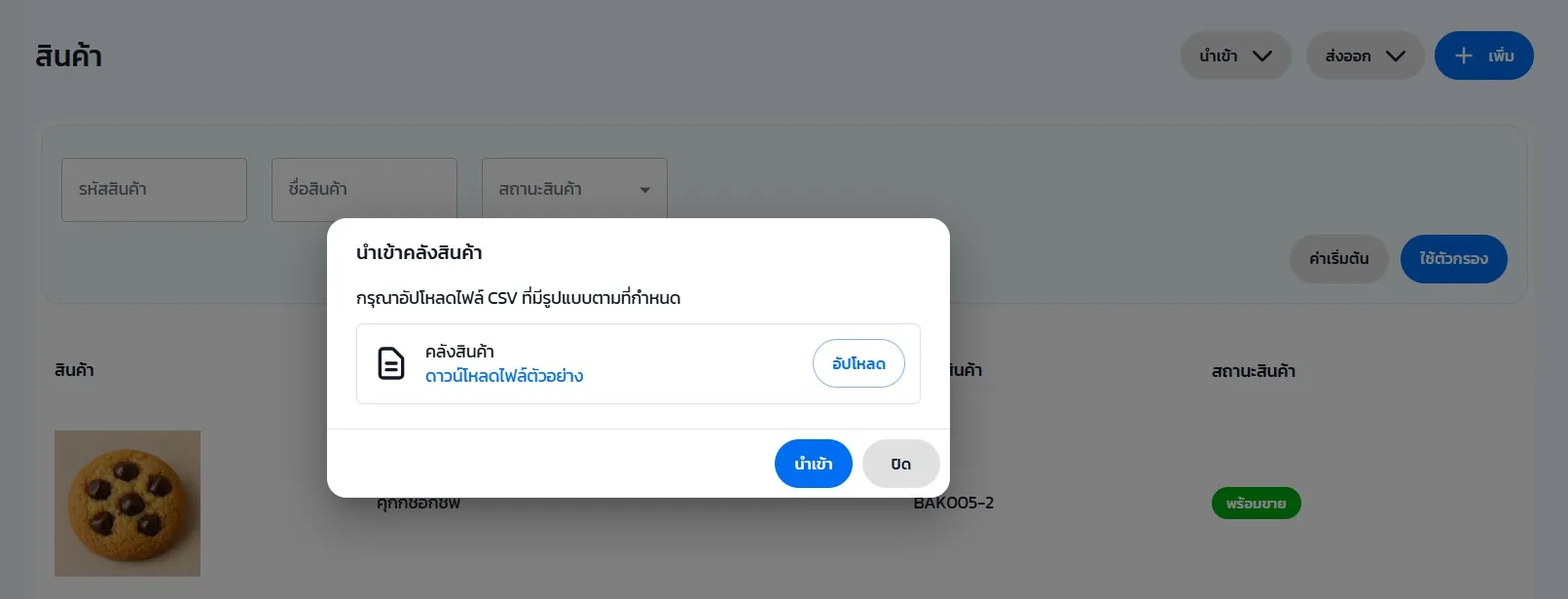
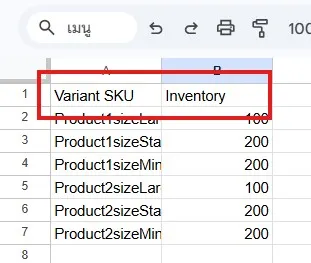
7. ไฟล์คลังสินค้า ประกอบด้วยข้อมูลดังนี้
|
ชื่อคอลัมน์ |
ความหมาย |
รูปแบบที่รองรับ |
จำเป็น |
รายละเอียดเพิ่มเติม |
|
Variant SKU |
รหัสสินค้าหลัก |
ตัวอักษร, ตัวเลข, ตัวอักษรพิเศษ |
X |
ต้องตรงกับ Handle (SKU) ในไฟล์สินค้าหลัก |
|
Inventory |
จำนวนสินค้าในสต็อก |
ตัวเลข |
X |
ค่าต่ำที่สุด คือ 0 ห้ามเป็นค่าติดลบ ต้องเป็นจำนวนเต็มเท่านั้น |
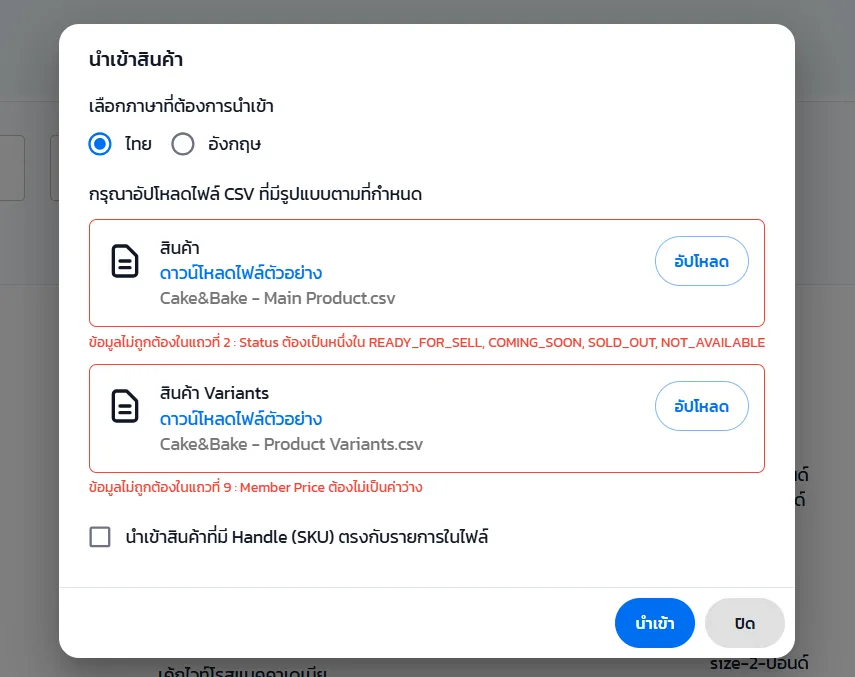
8. กรณีที่นำเข้าไม่สำเร็จ ระบบจะมีการแจ้งเตือนว่ามาจากข้อมูลแถวใด ให้ทำการแก้ไขข้อมูลในไฟล์ให้ถูกต้อง แล้วนำมาอัปโหลดใหม่อีกครั้ง
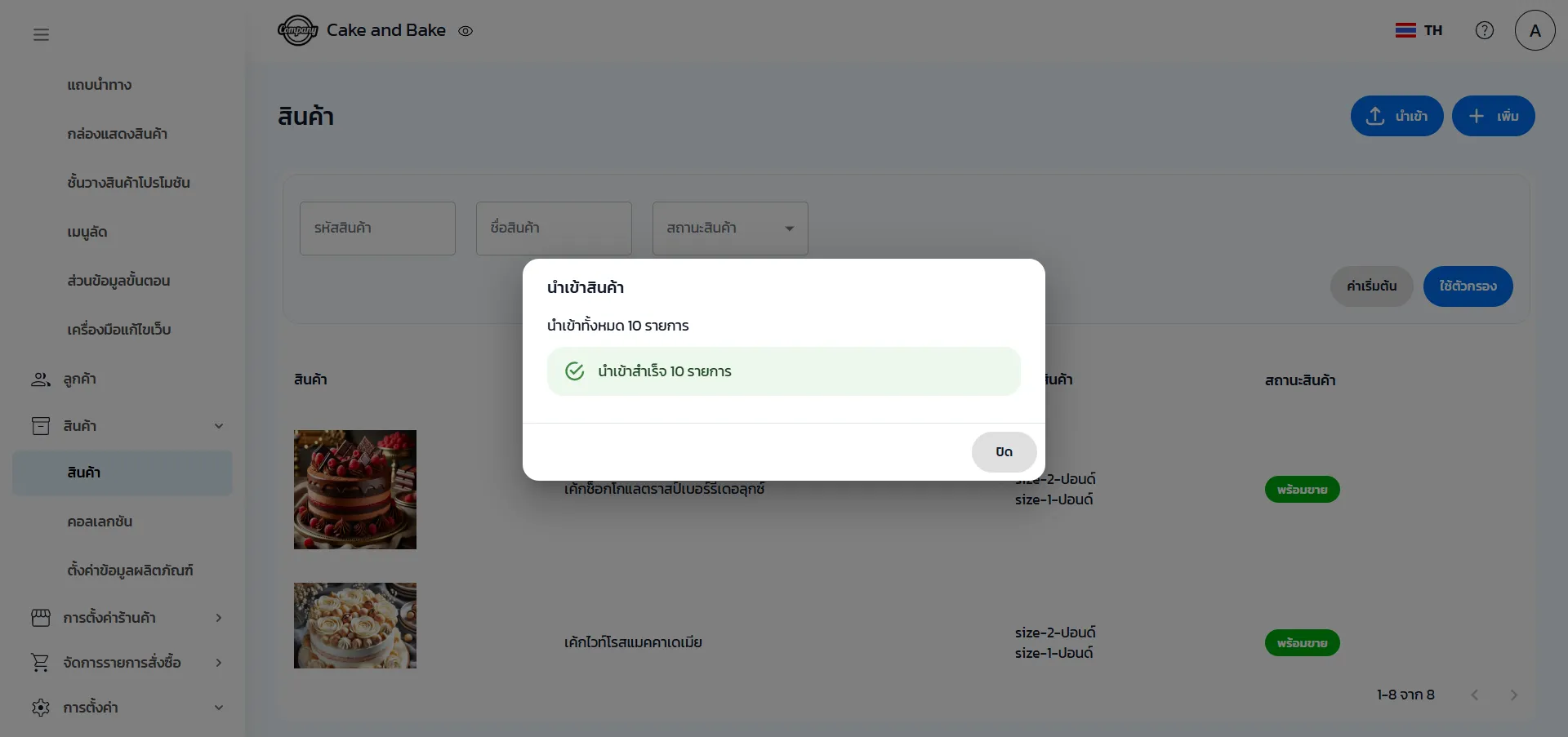
9. เมื่อนำเข้าสินค้าสำเร็จ ระบบจะแสดงจำนวนรายการที่นำเข้าทั้งหมด ซึ่งหากต้องการแก้ไข เปิด/ปิดการแสดงผล ก็สามารถทำได้ตามความต้องการ
Export ข้อมูลสินค้า
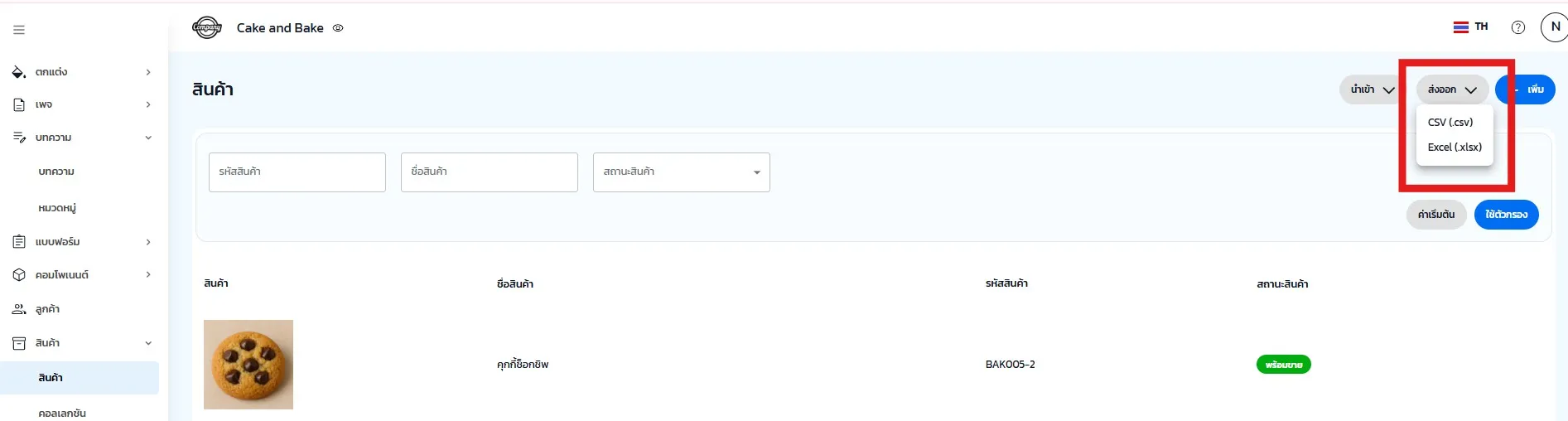
Admin สามารถ Export สินค้าของธุรกิจได้ 2 ประเภท คือ .csv และ .xlsx และสามารถนำไฟล์ .csv ที่ export มาแก้ไข และนำกลับไป import เพื่ออัปเดทสินค้าได้
สามารถเลือก Export เฉพาะสินค้าที่ พร้อมขาย เร็วๆนี้ สินค้าหมด หรือ ไม่พร้อมใช้งาน เมื่อกดส่งออกแล้ว กดไอคอน Download เพื่อรับไฟล์ export
ตั้งค่าข้อมูลผลิตภัณฑ์
ข้อมูลผลิตภัณฑ์หรือสเปคสินค้าที่ครบถ้วนและชัดเจน มีประโยชน์ต่อทั้งลูกค้าและธุรกิจโดยตรง ช่วยเพิ่มความน่าเชื่อถือและความมั่นใจในการซื้อ ลูกค้าตัดสินใจซื้อได้ง่ายขึ้นเมื่อเห็นรายละเอียดต่าง ๆ ลดปัญหาการคืนสินค้า และยังช่วยในเรื่อง SEO ข้อมูลผลิตภัณฑ์ที่ละเอียด ช่วยให้ Google จัดอันดับได้ดีขึ้น รวมถึงการค้นหาด้วยคำเจาะจงก็จะเจอสินค้าได้ง่าย
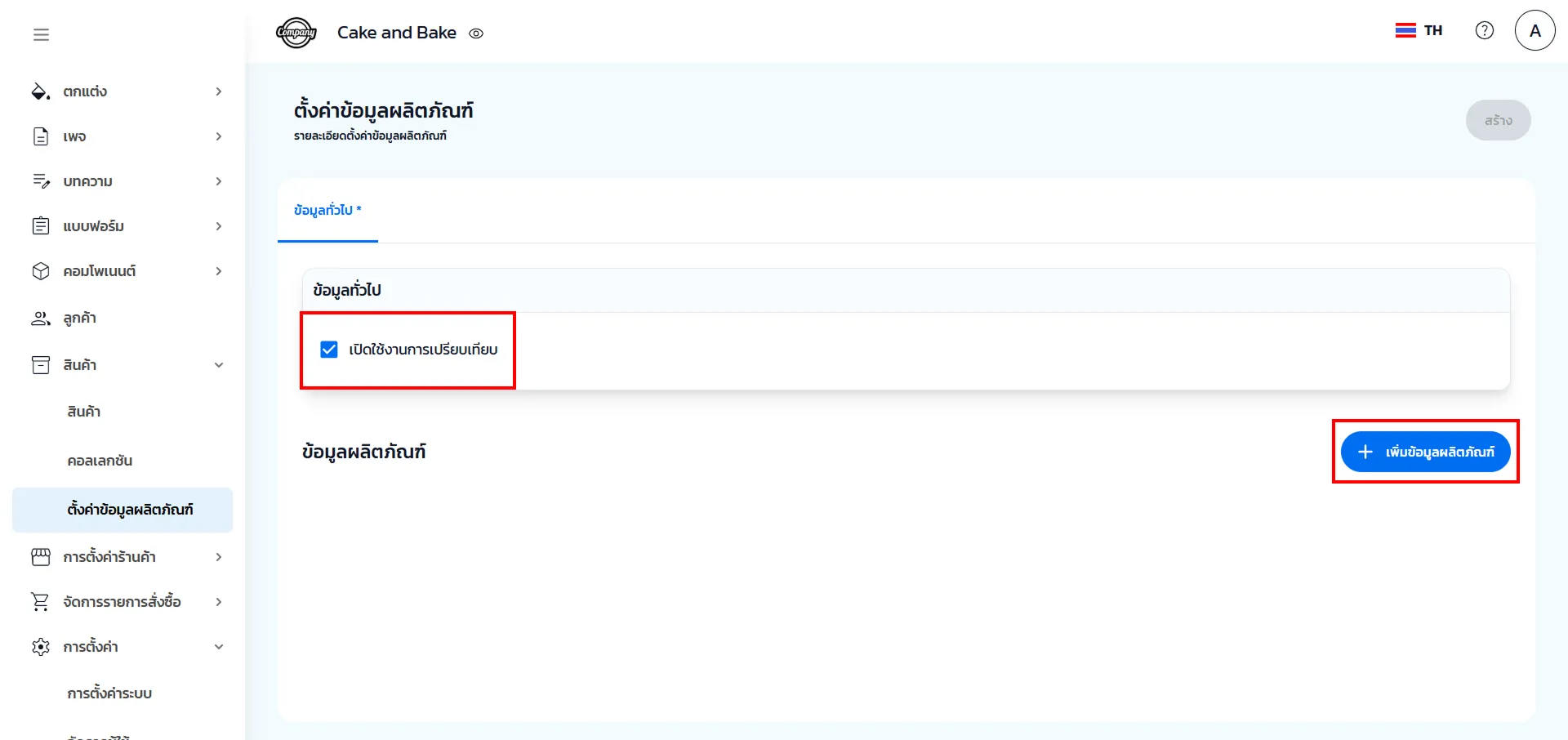
1. ข้อมูลทั่วไป มีส่วนของการเปิดใช้งานการเปรียบเทียบสินค้า และหากต้องการเพิ่มรายละเอียดสินค้า คลิก เพิ่มข้อมูลผลิตภัณฑ์
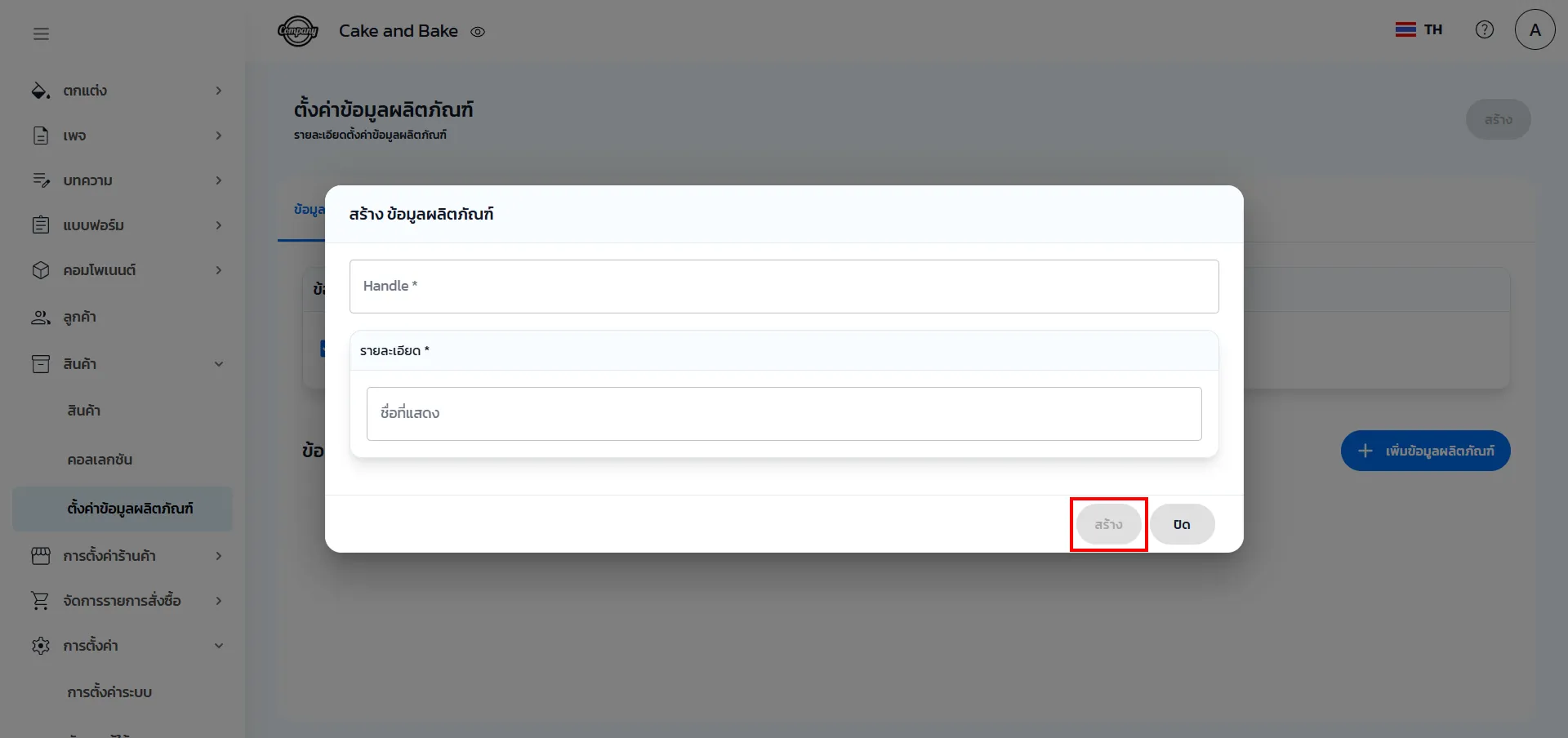
2. ระบุรายละเอียด Handle (URL ของข้อมูลผลิตภัณฑ์) และชื่อที่แสดง จากนั้นคลิก สร้าง
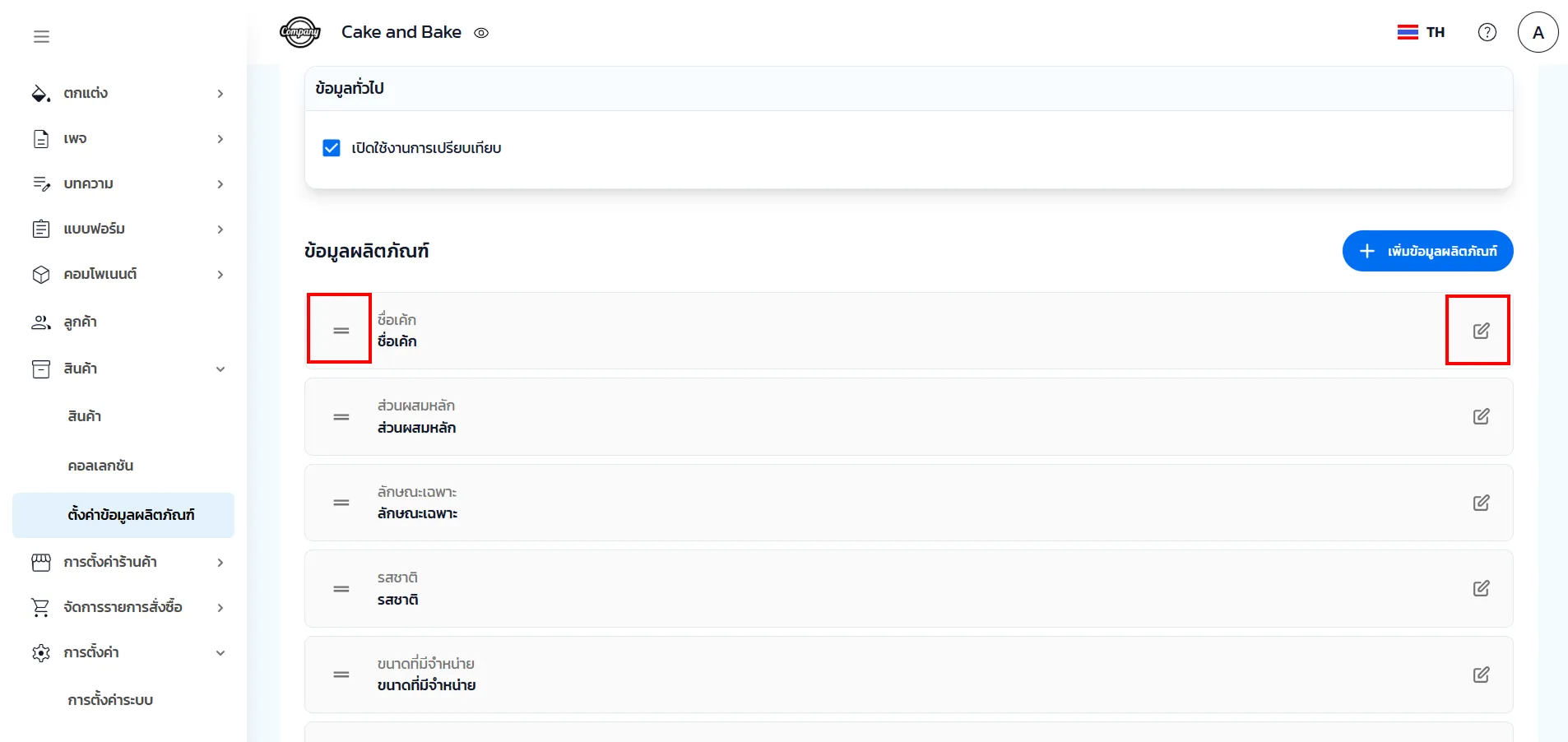
3. จากนั้น สามารถแก้ไขชื่อ และเรียงลำดับตำแหน่งการแสดงผลในหน้าเว็บไซต์ได้โดยการคลิกที่ขีด 2 ขีดด้านหน้าค้างไว้ แล้วเลื่อนขึ้น-ลง
4. เมื่อมีการตั้งค่าเรียบร้อยแล้ว จะต้องทำการเพิ่มข้อมูลผลิตภัณฑ์ที่สินค้าแต่ละรายการ โดยไปที่ สินค้า จากนั้นเลือก ข้อมูลผลิตภัณฑ์ แล้วคลิก Toggle เพื่อเปิดใช้งาน
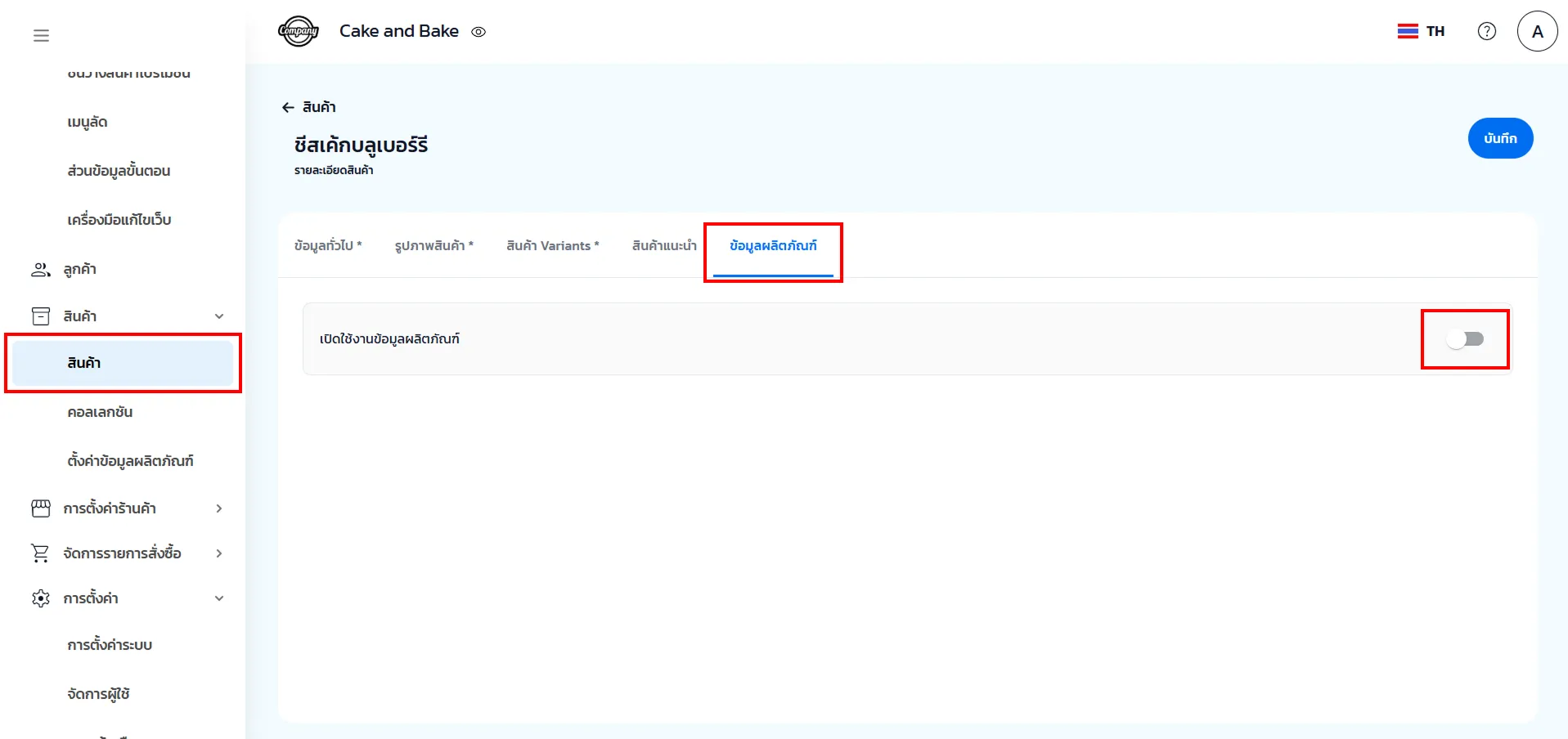
5. ระบบจะแสดงข้อมูลผลิตภัณฑ์ทั้งหมดที่เคยสร้างไว้ก่อนหน้านี้ ซึ่งในสินค้าแต่ละรายการ สามารถเลือกได้ว่าต้องการใช้งานข้อมูลผลิตภัณฑ์ใดบ้าง โดยทำการลบ หรือแก้ไขค่าด้านในได้
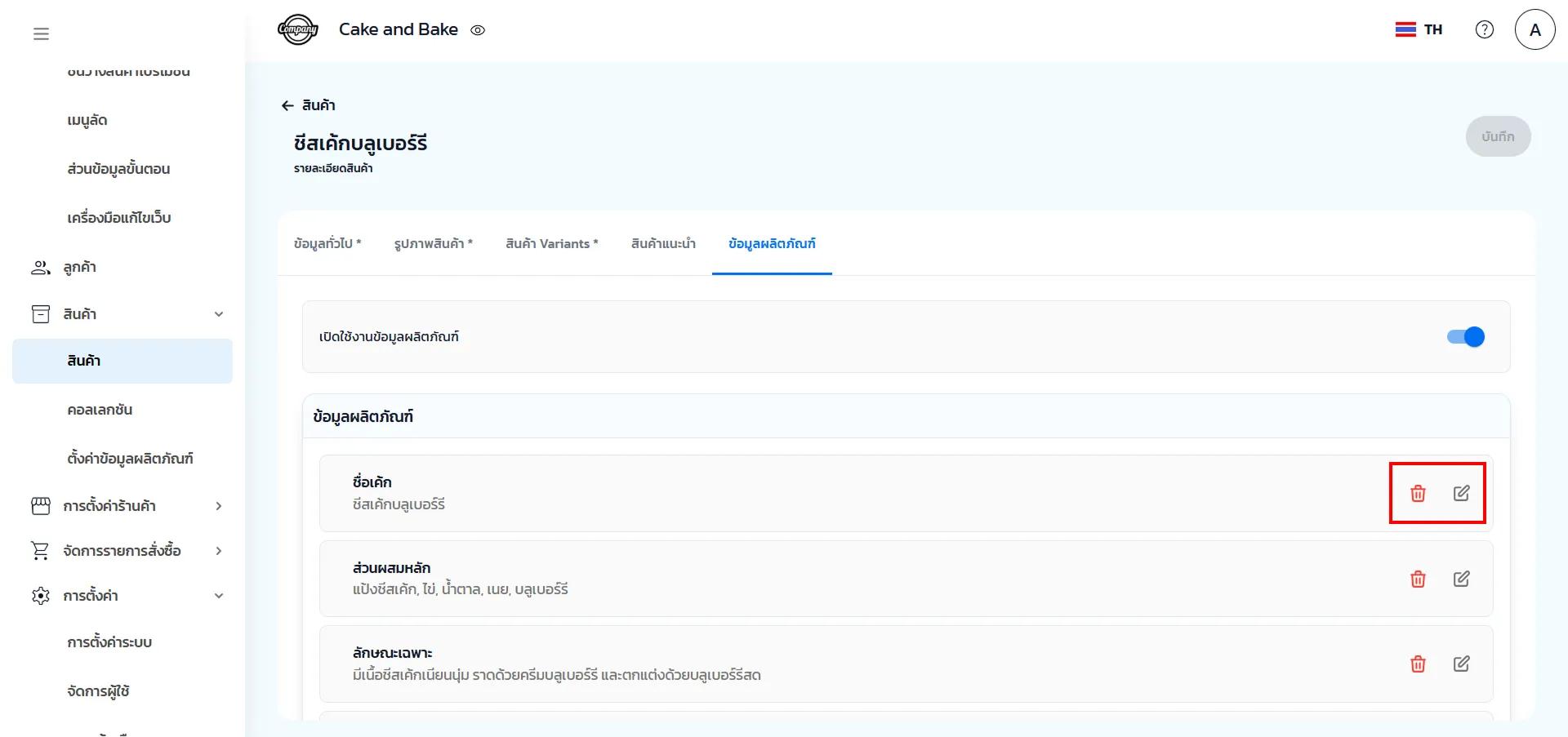
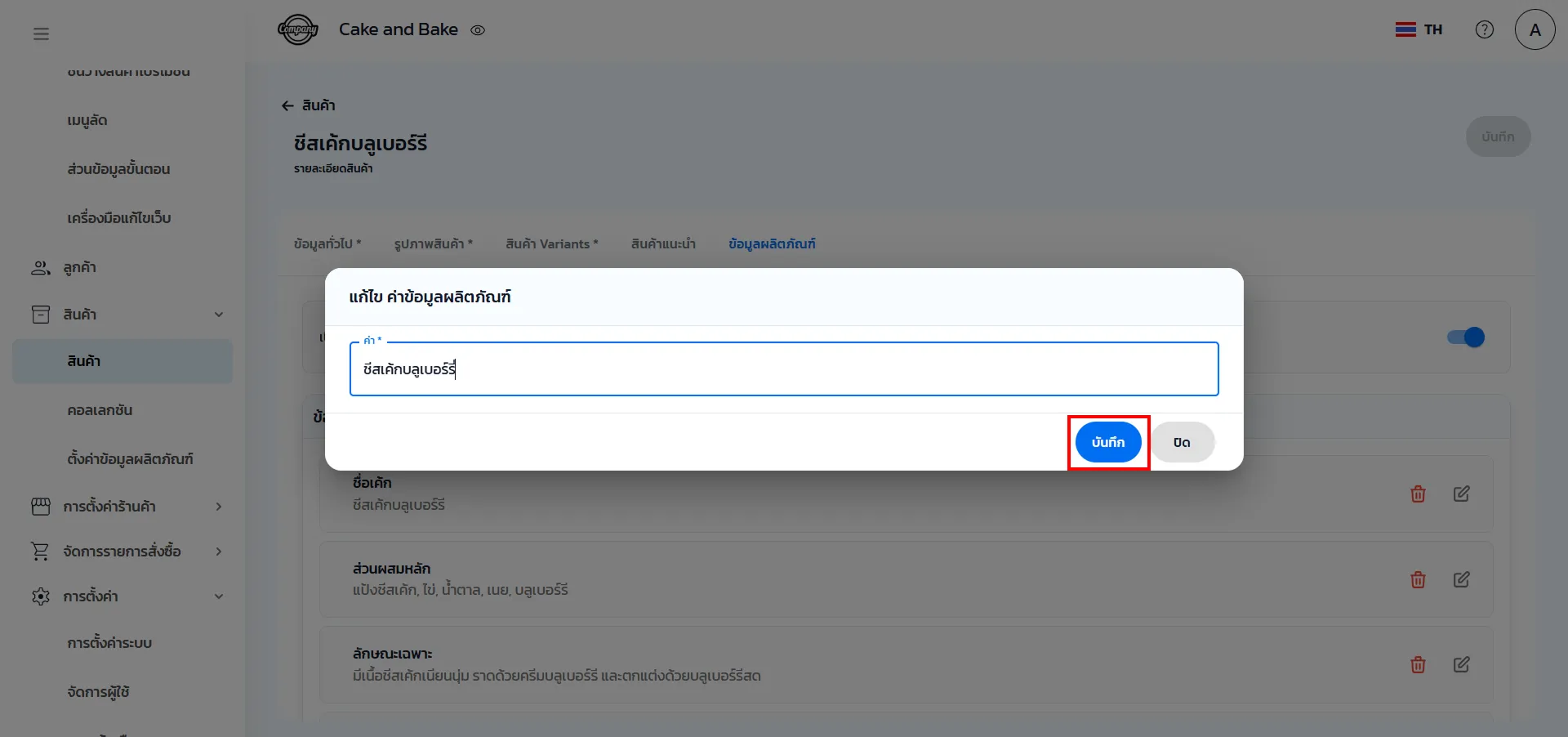
6. เมื่อคลิกแก้ไข สามารถแก้ไขค่าของข้อมูลผลิตภัณฑ์ให้สอดคล้องกับข้อมูลสินค้านั้น ๆ ได้ตามที่ต้องการ จากนั้นคลิก บันทึก
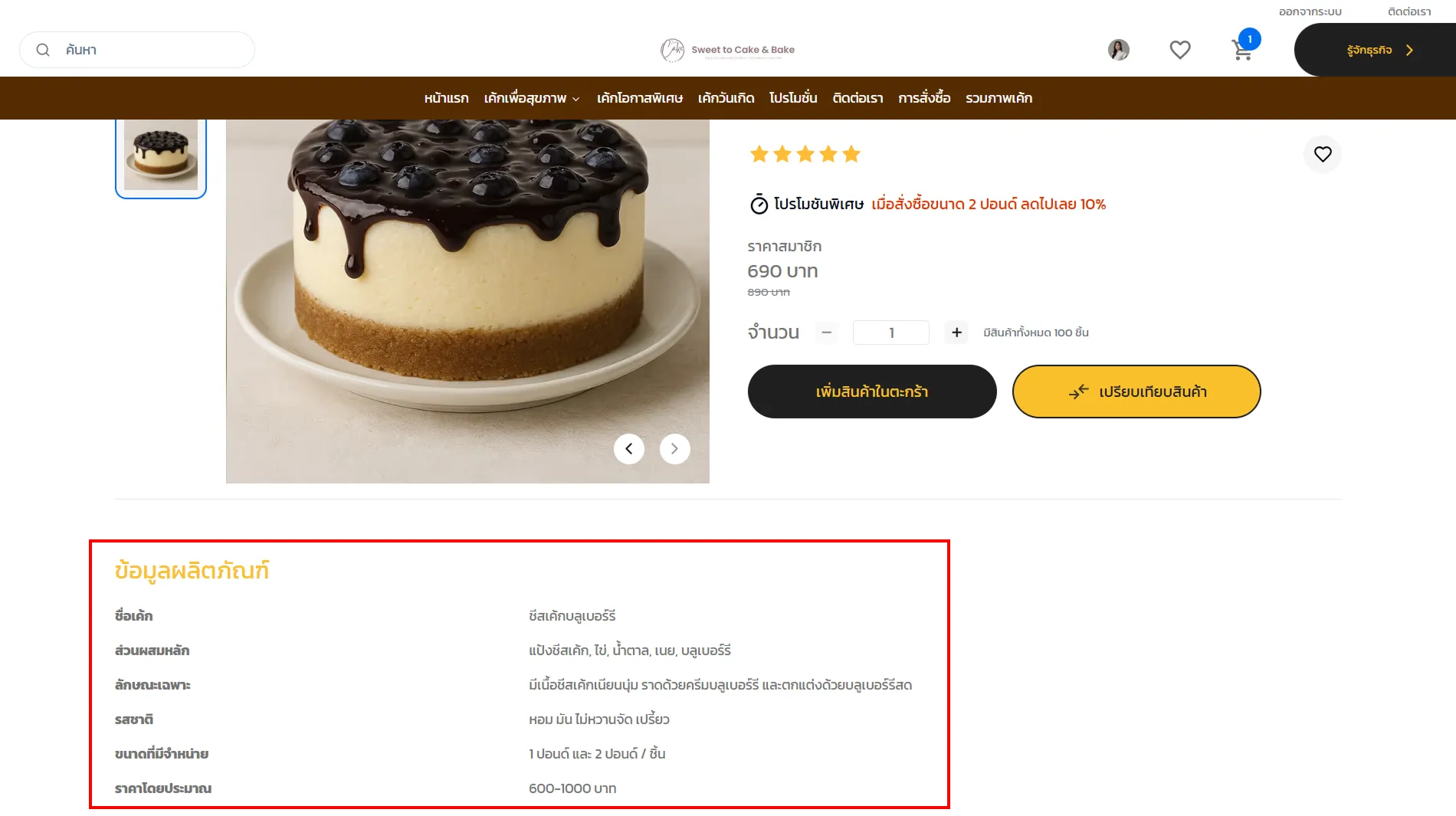
ตัวอย่างการแสดงผลข้อมูลผลิตภัณฑ์บนหน้าเว็บไซต์
แท็บนำทาง
ทำหน้าที่เป็นตัวแบ่งและจัดกลุ่มเนื้อหาจำนวนมากให้อยู่ในรูปแบบของแท็บ เปลี่ยนพื้นที่ยาว ๆ ให้กลายเป็นแท็บที่ใช้งานง่าย ผู้ใช้เข้าถึงข้อมูลที่ต้องการได้รวดเร็ว สามารถใส่รายละเอียดสินค้า, สเปค, ไฟล์ดาวน์โหลด และสินค้าที่เกี่ยวข้อง ไว้ในแท็บแยกกัน เพื่อให้ผู้ใช้เลือกดูตามความสนใจ โดยไม่ต้องเลื่อนหน้าจอลงไปจนสุด และยังช่วยประหยัดพื้นที่ในการแสดงผลอีกด้วย
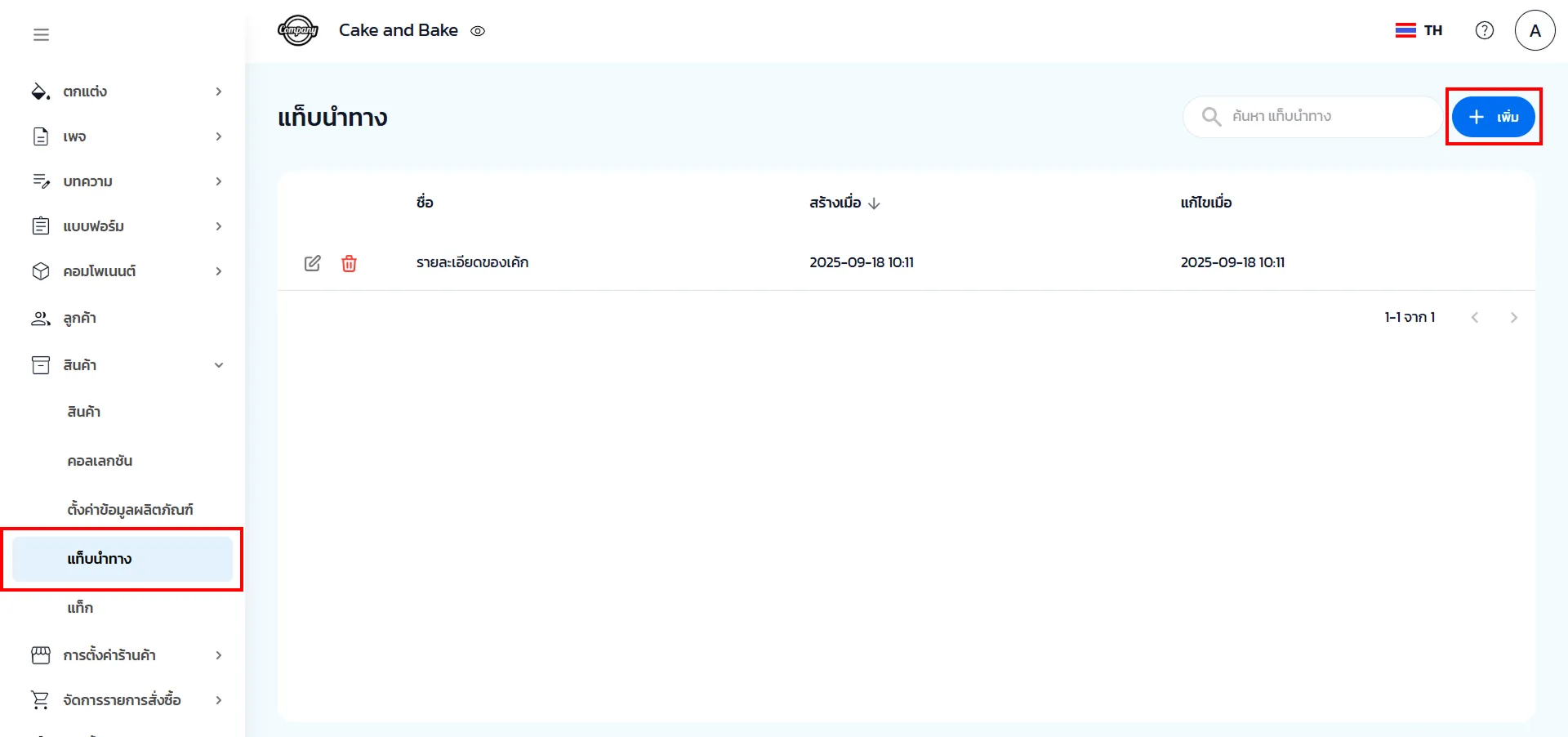
1. คลิก เพิ่ม เพื่อสร้างแท็บนำทาง สำหรับใช้ในการจัดกลุ่มข้อมูล
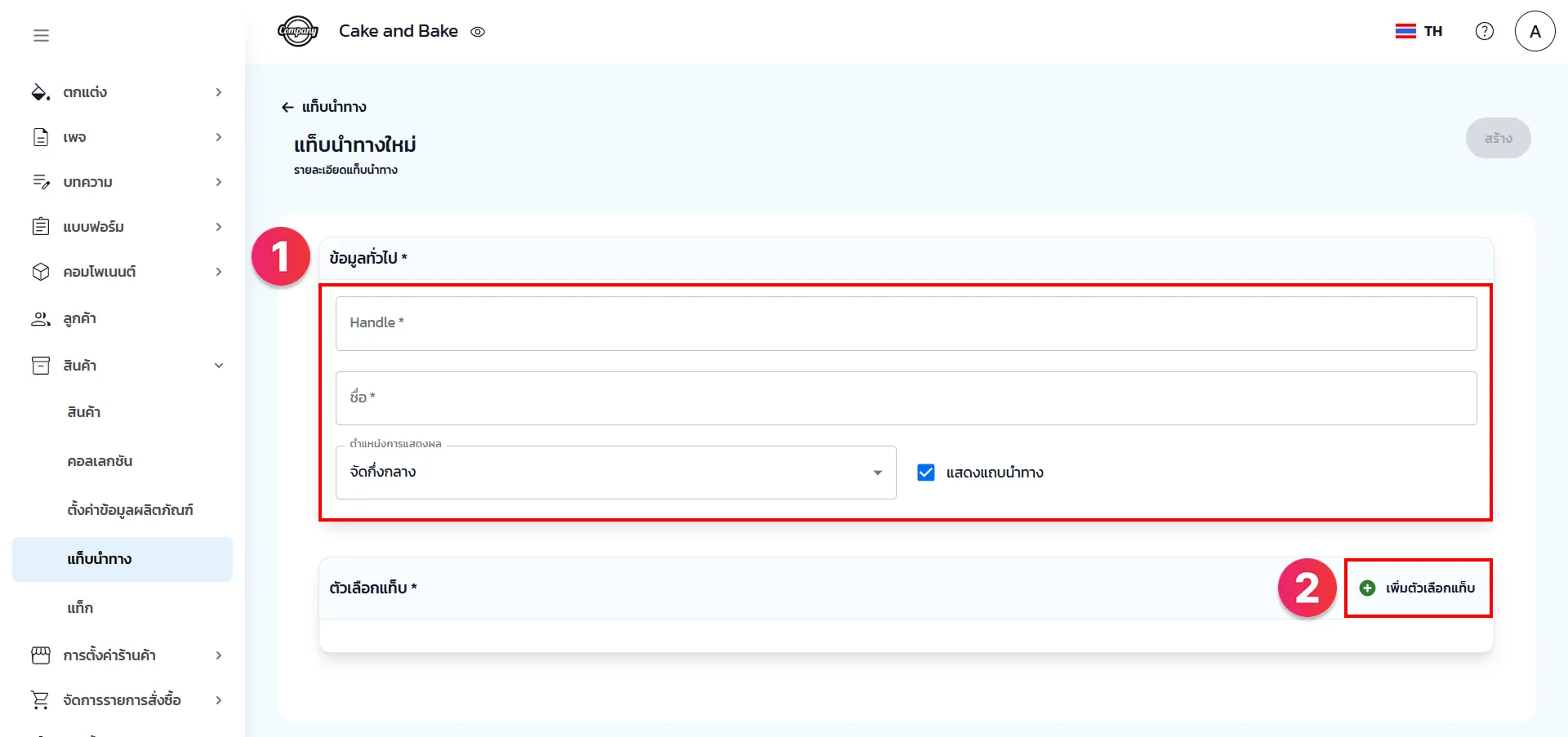
2. กำหนด ข้อมูลทั่วไป โดยระบุรายละเอียด Handle, ชื่อของแท็บนำทาง, ตำแหน่งการแสดงผลบนเว็บไซต์ และเปิด/ปิดการแสดงผลแท็บนำทาง เมื่อกรอกข้อมูลเรียบร้อยแล้ว ไปที่ ตัวเลือกแท็บ จากนั้นคลิก เพิ่มตัวเลือกแท็บ
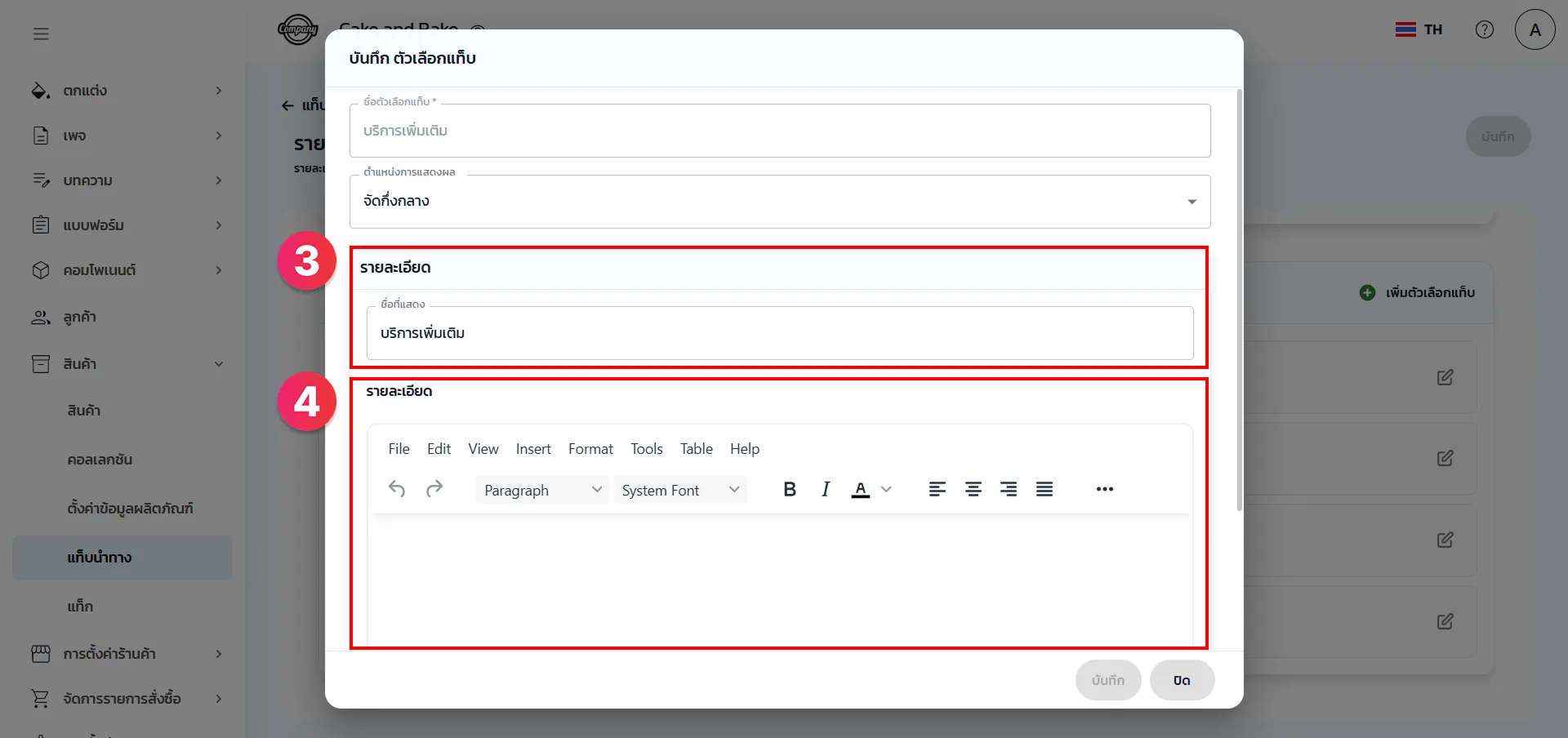
3. จากนั้น กำหนดชื่อที่ต้องการให้แสดงบนหน้าเว็บไซต์ และรายละเอียดคำอธิบายเกี่ยวกับแท็บหัวข้อนี้
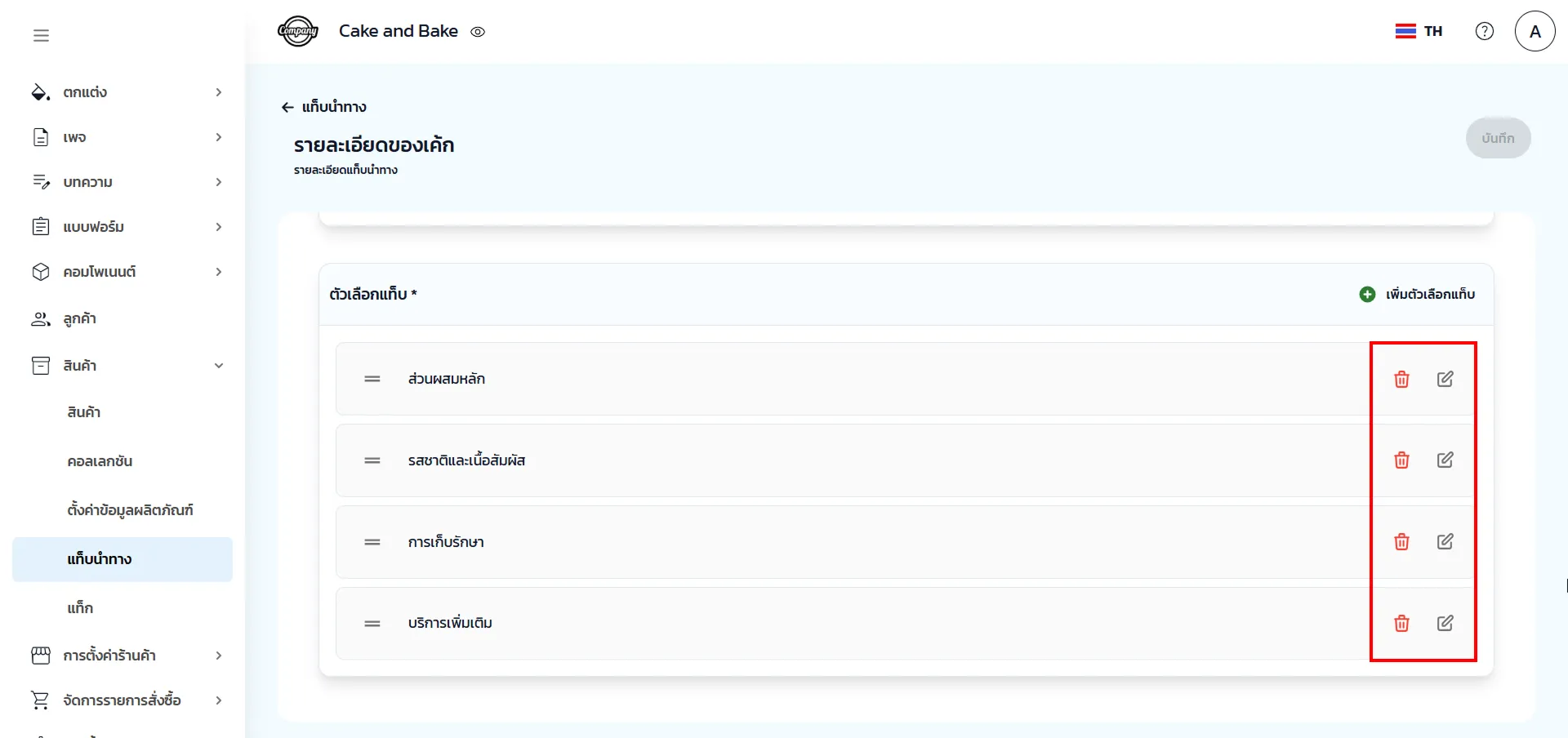
4. เมื่อสร้างตัวเลือกแท็บตามรายละเอียดที่ต้องการให้แสดงในหน้าสินค้าที่ต้องการแล้ว สามารถแก้ไข หรือลบ ตัวเลือกแท็บได้
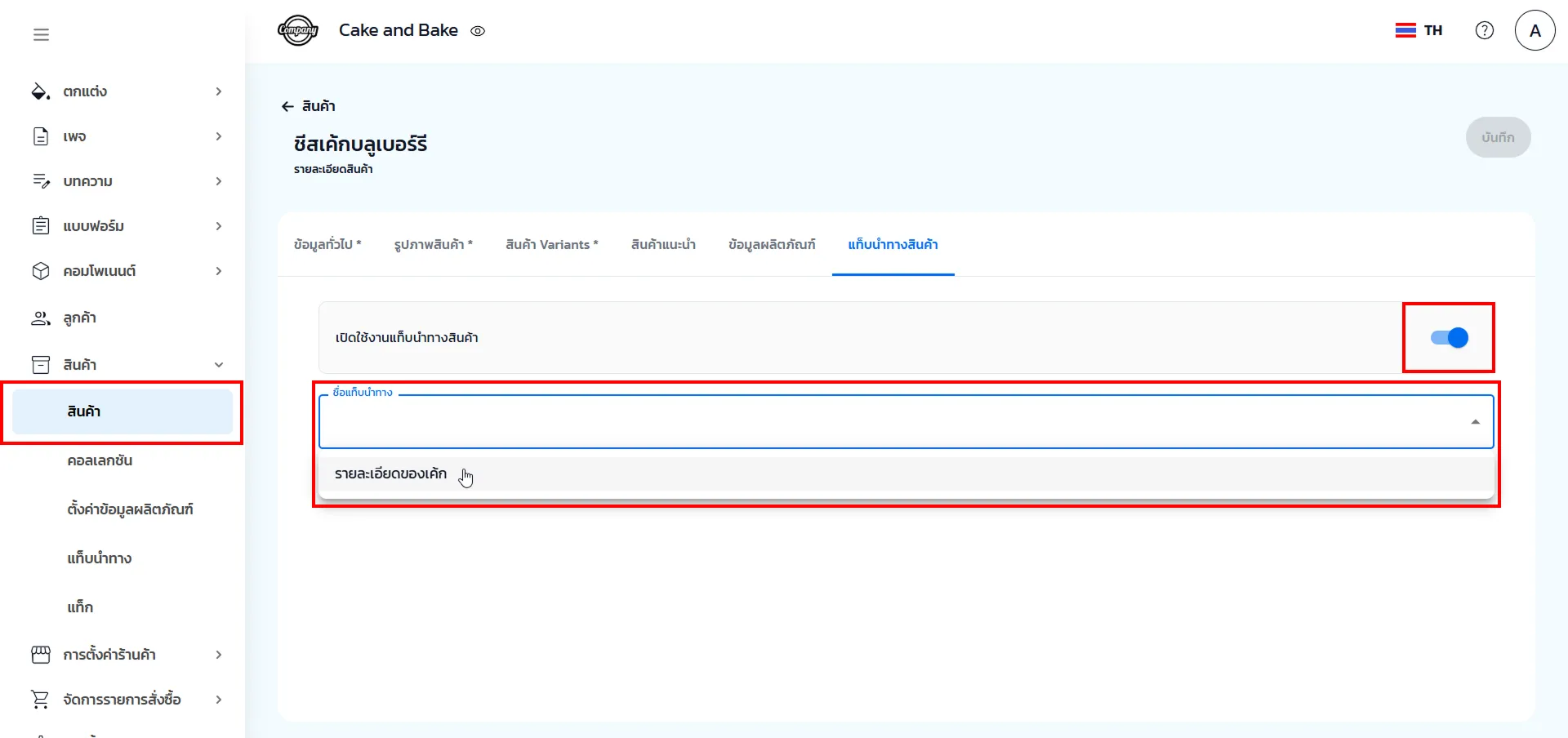
5. การนำแท็บนำทางไปใช้งาน ให้ไปที่เมนู สินค้า จากนั้นเลือกสินค้าที่ต้องการ โดยต้องทำทีละรายการ คลิก Toggle เปิดใช้งานแท็บนำทางสินค้า จากนั้นเลือกชื่อแท็บนำทางที่สร้างไว้ก่อนหน้านี้
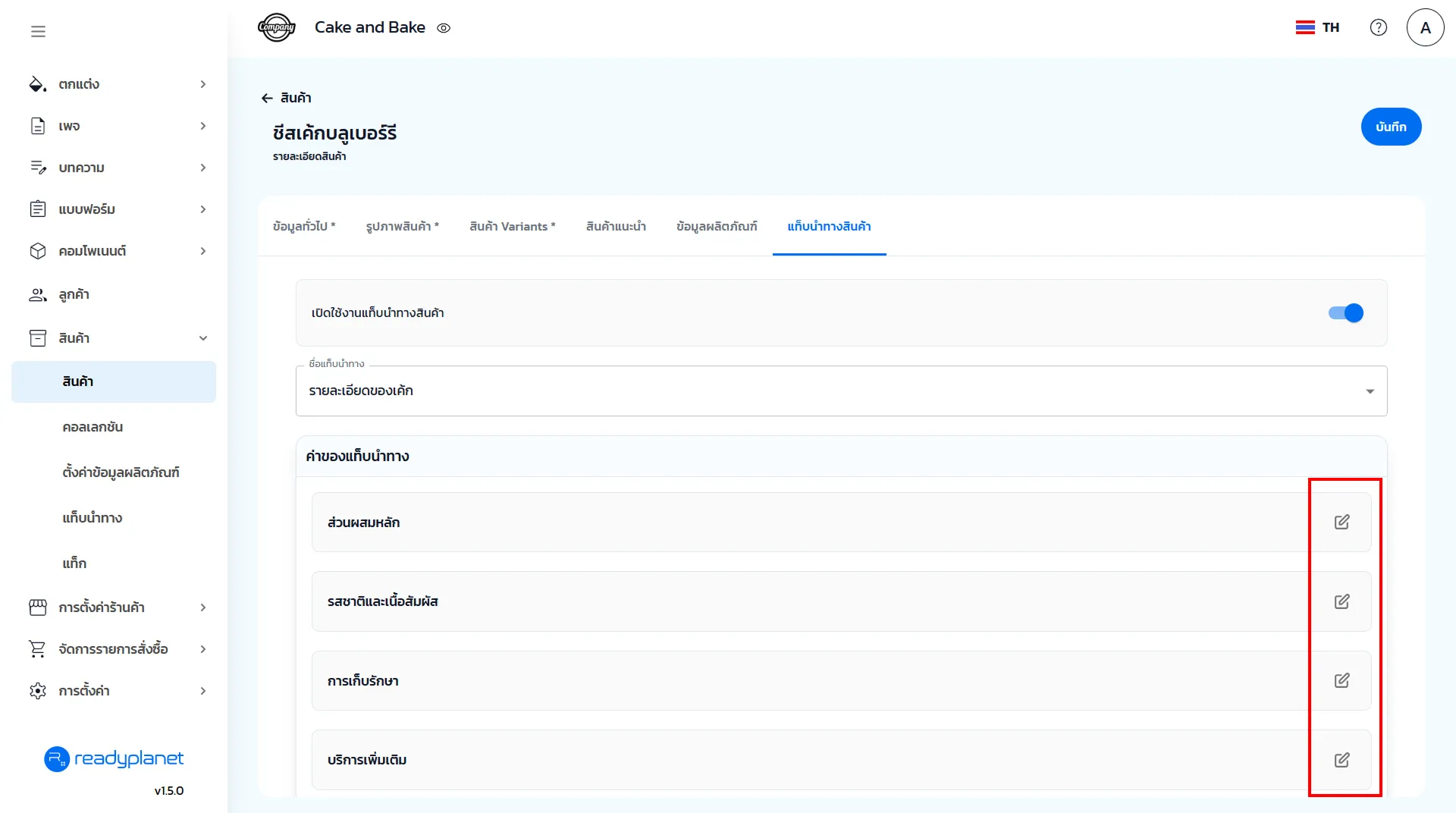
6. การเพิ่มรายละเอียดจะต้องคลิกเข้าไปที่แต่ละหัวข้อของแท็บนำทางสินค้า เพื่อกำหนดประเภทและใส่ข้อมูลในแท็บนำทางนั้น ๆ
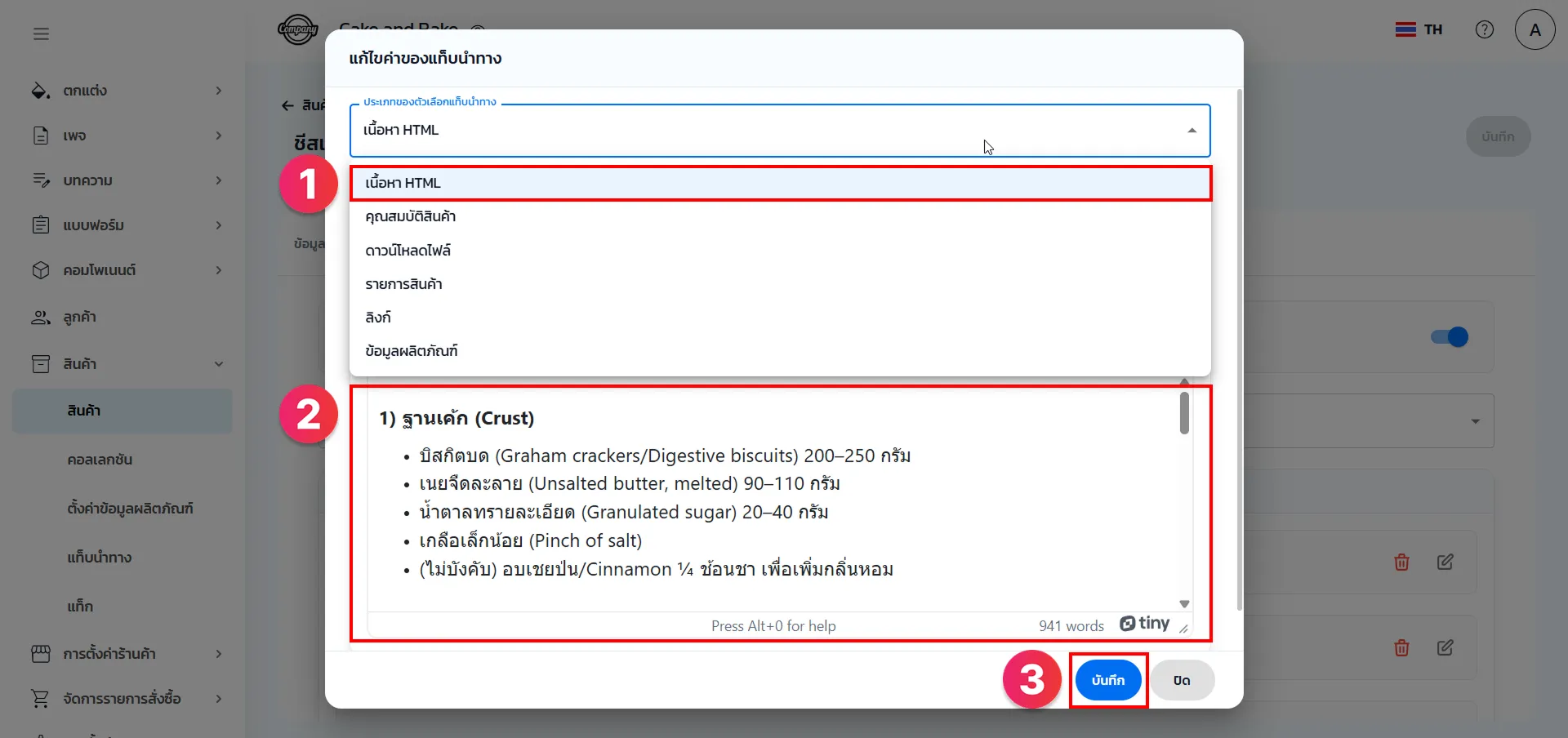
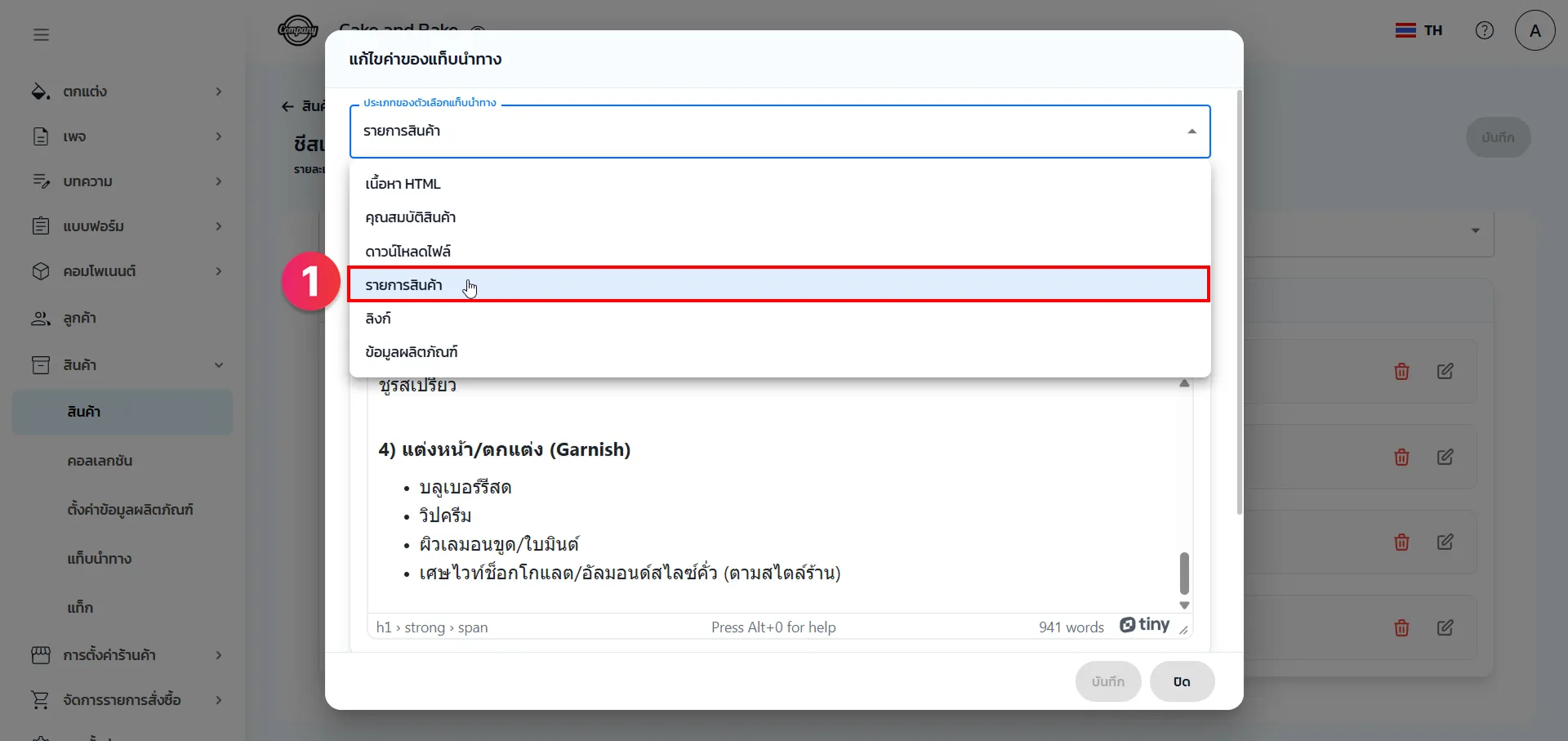
ประเภทของตัวเลือกแท็บนำทาง มีทั้งหมด 6 ตัวเลือก ดังนี้
- เนื้อหา HTML
- คุณสมบัติสินค้า
- ดาวน์โหลดไฟล์
- รายการสินค้า
- ลิงก์
- ข้อมูลผลิตภัณฑ์
7. ประเภท เนื้อหา HTML รองรับการใส่ข้อมูล ข้อความ รูปภาพ ลิงก์ ตามที่ต้องการ
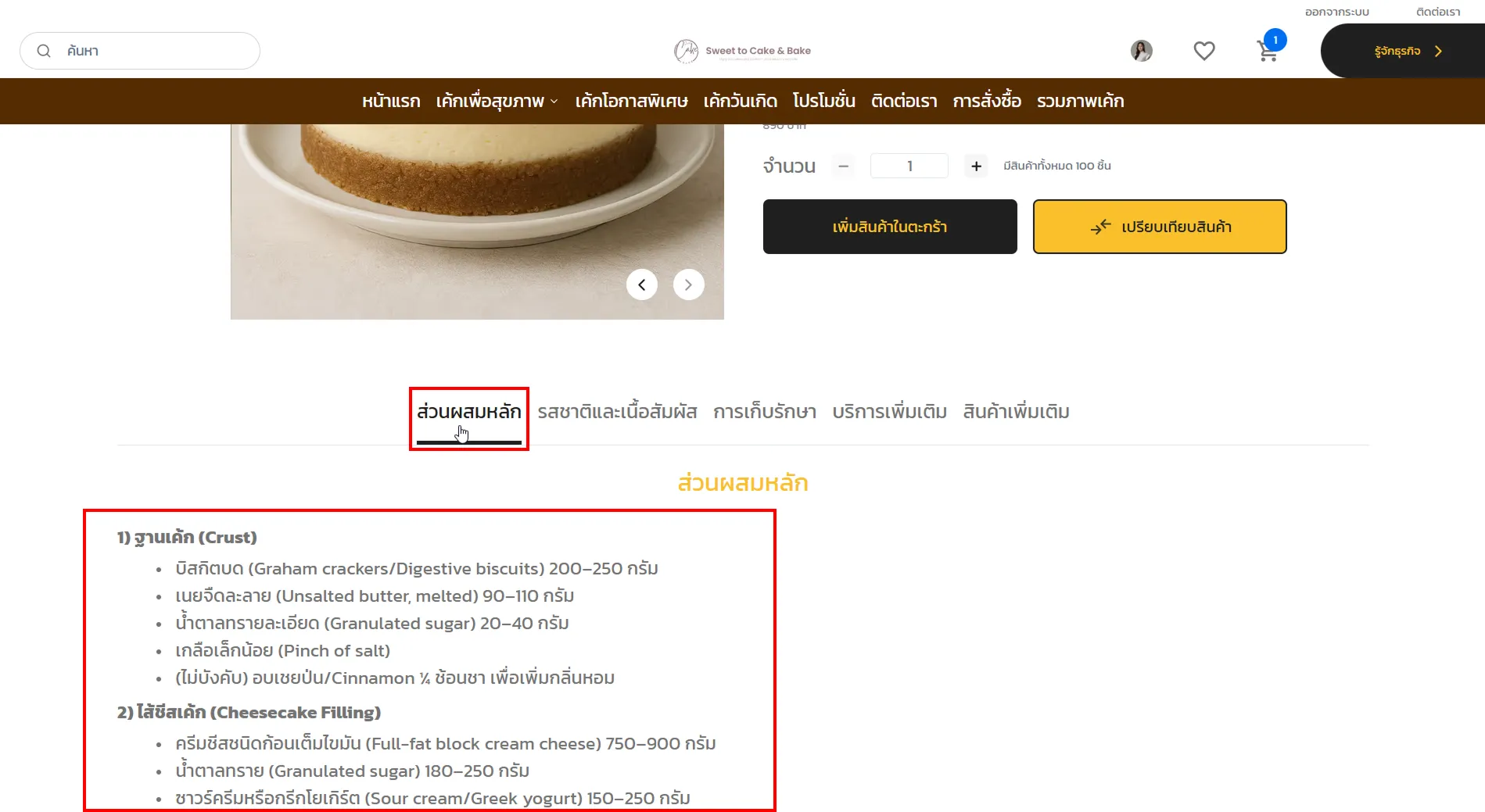
ตัวอย่างการแสดงผลบนเว็บไซต์
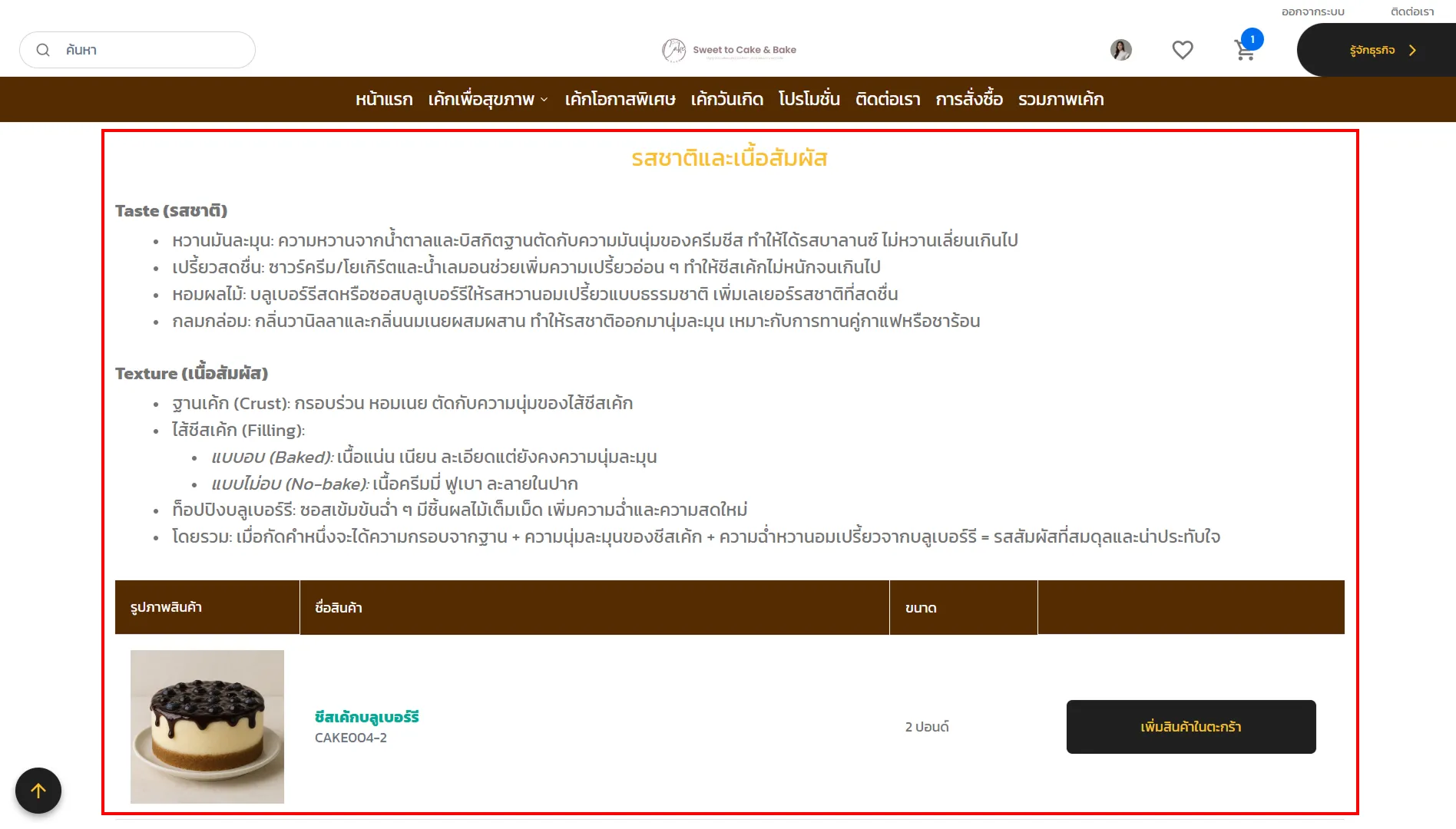
8. ประเภท คุณสมบัติสินค้า ระบบดึงข้อมูลที่เป็น Product Variants มาแสดง ซึ่งสามารถเลือกใช้งานได้แค่ครั้งเดียวต่อสินค้า 1 รายการ และเพิ่มรายละเอียดอื่น ๆ ที่ต้องการบรรยายได้ในเครื่องมือ Text Editor
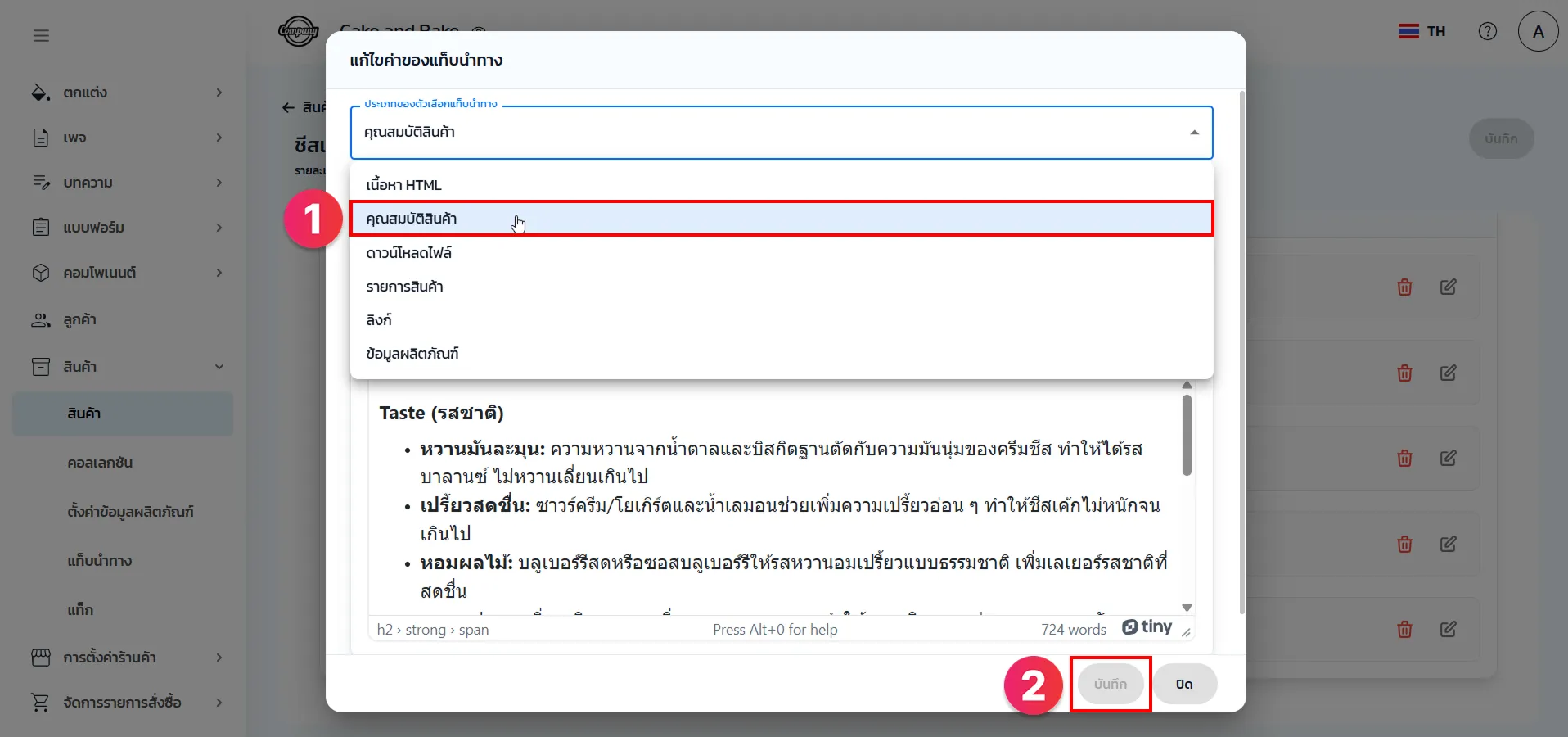
ตัวอย่างการแสดงผลบนเว็บไซต์
9. ประเภท ดาวน์โหลดไฟล์ รองรับการอัปโหลดไฟล์ประเภทต่าง ๆ ดังนี้ png, jpeg, webp, avif, svg, gif, doc, docx, xls, xlsx, pdf ขนาดไม่เกิน 5 MB
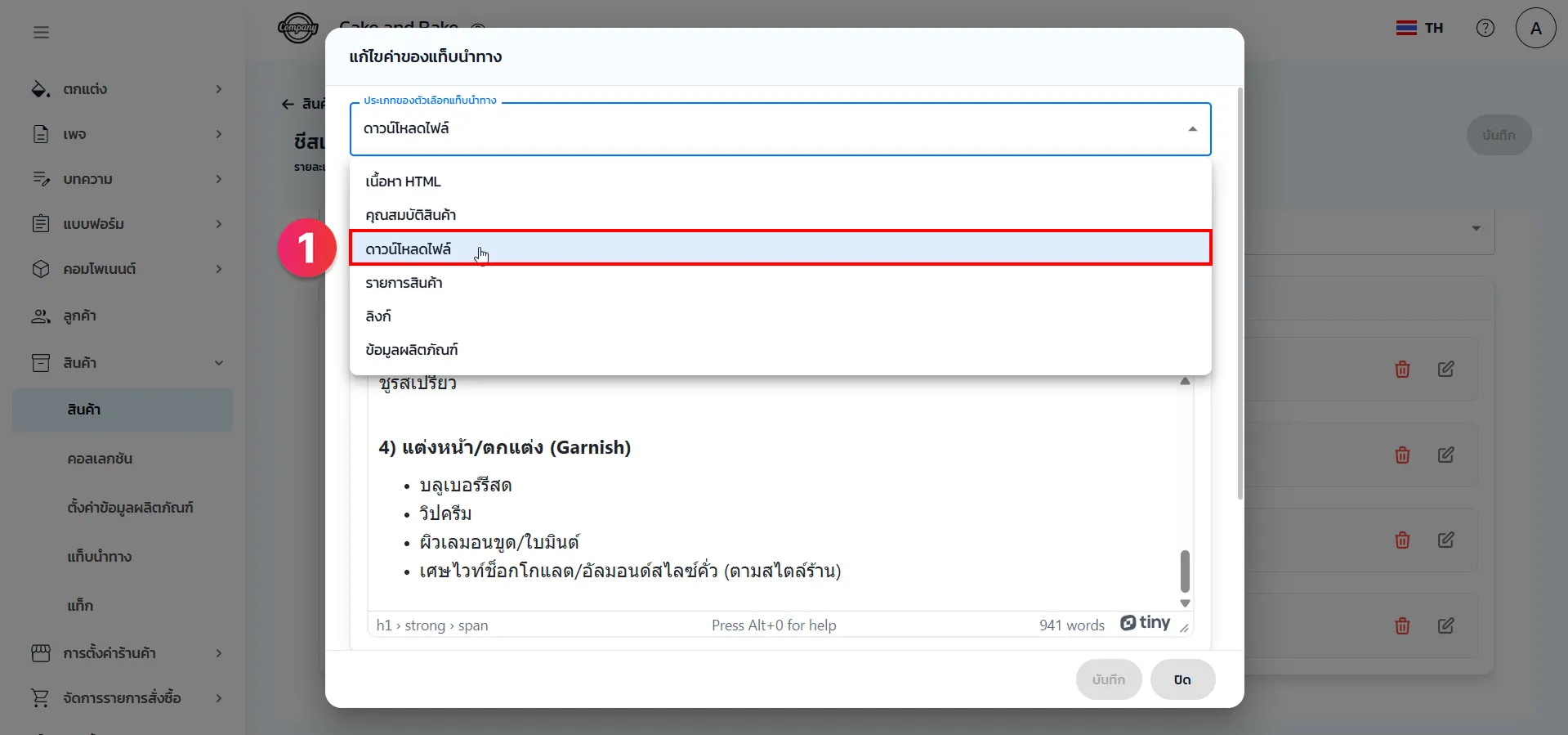
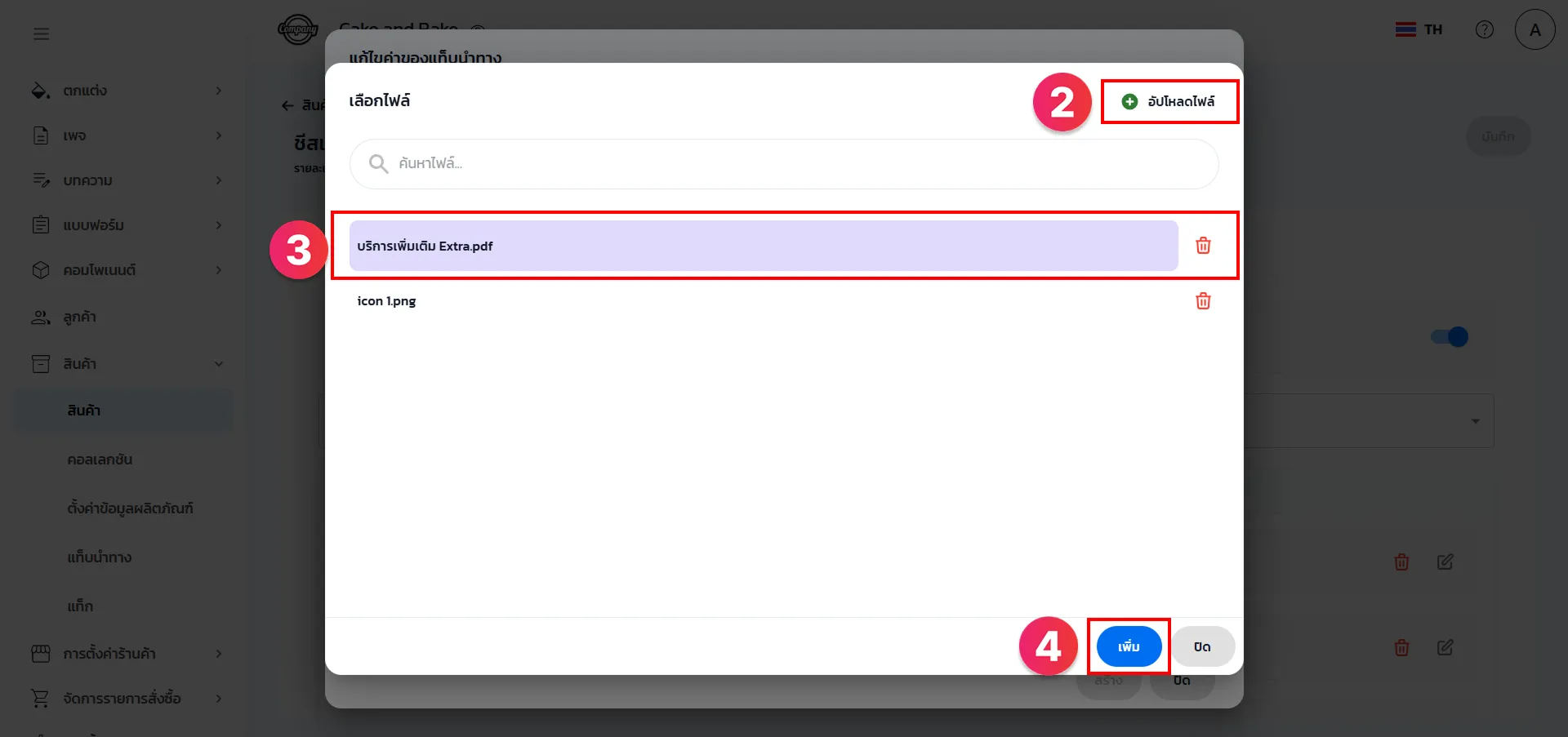
10. คลิกที่ อัปโหลดไฟล์ จากเครื่องคอมพิวเตอร์ จากนั้นระบบจะแสดงไฟล์ทั้งหมดที่เคยอัปโหลดไว้ ให้คลิกเลือกไฟล์ที่ต้องการ จากนั้นคลิก เพิ่ม
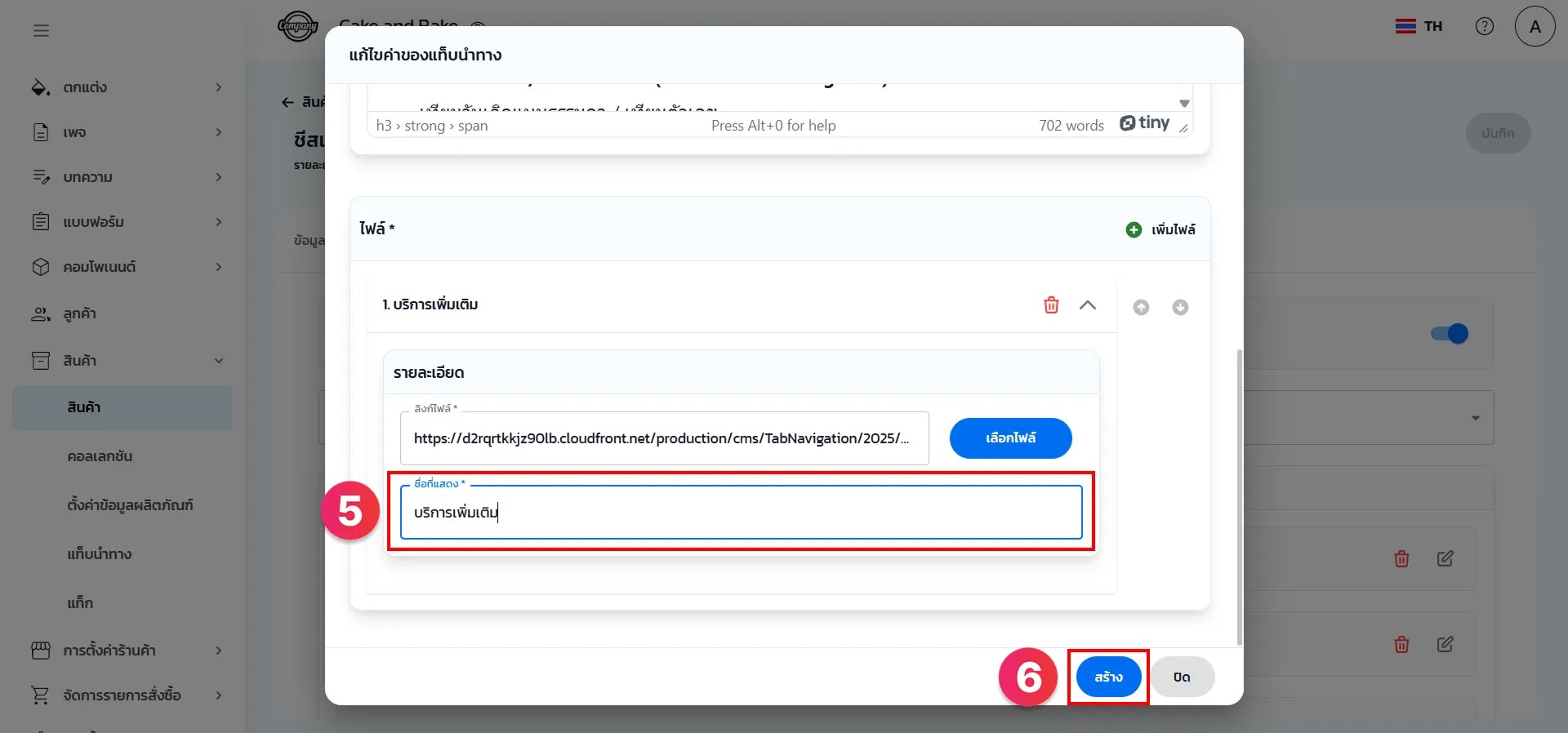
11. สามารถระบุชื่อไฟล์ที่ต้องการให้แสดงคู่กับไฟล์ที่อัปโหลด จากนั้นคลิก สร้าง
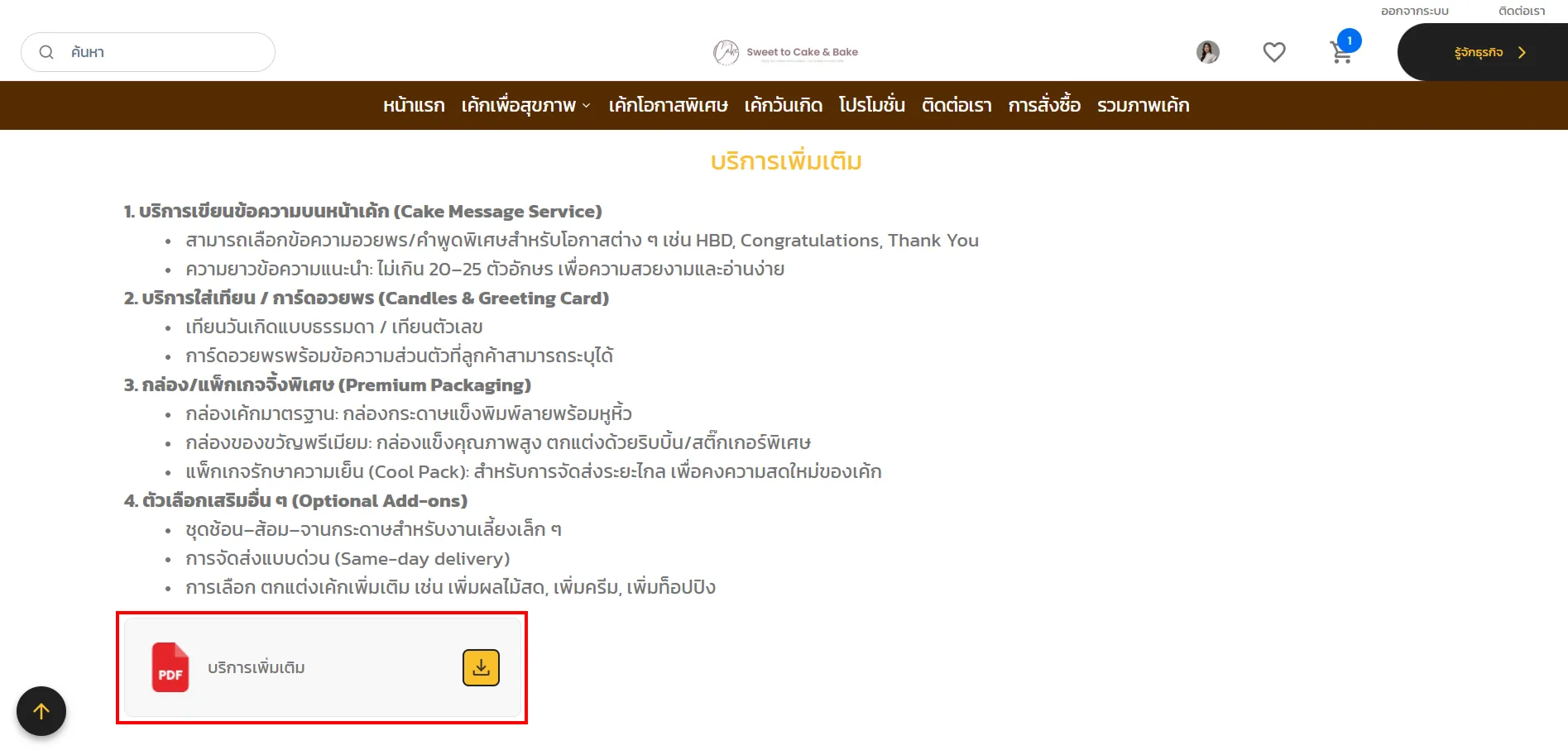
ตัวอย่างการแสดงผลบนเว็บไซต์
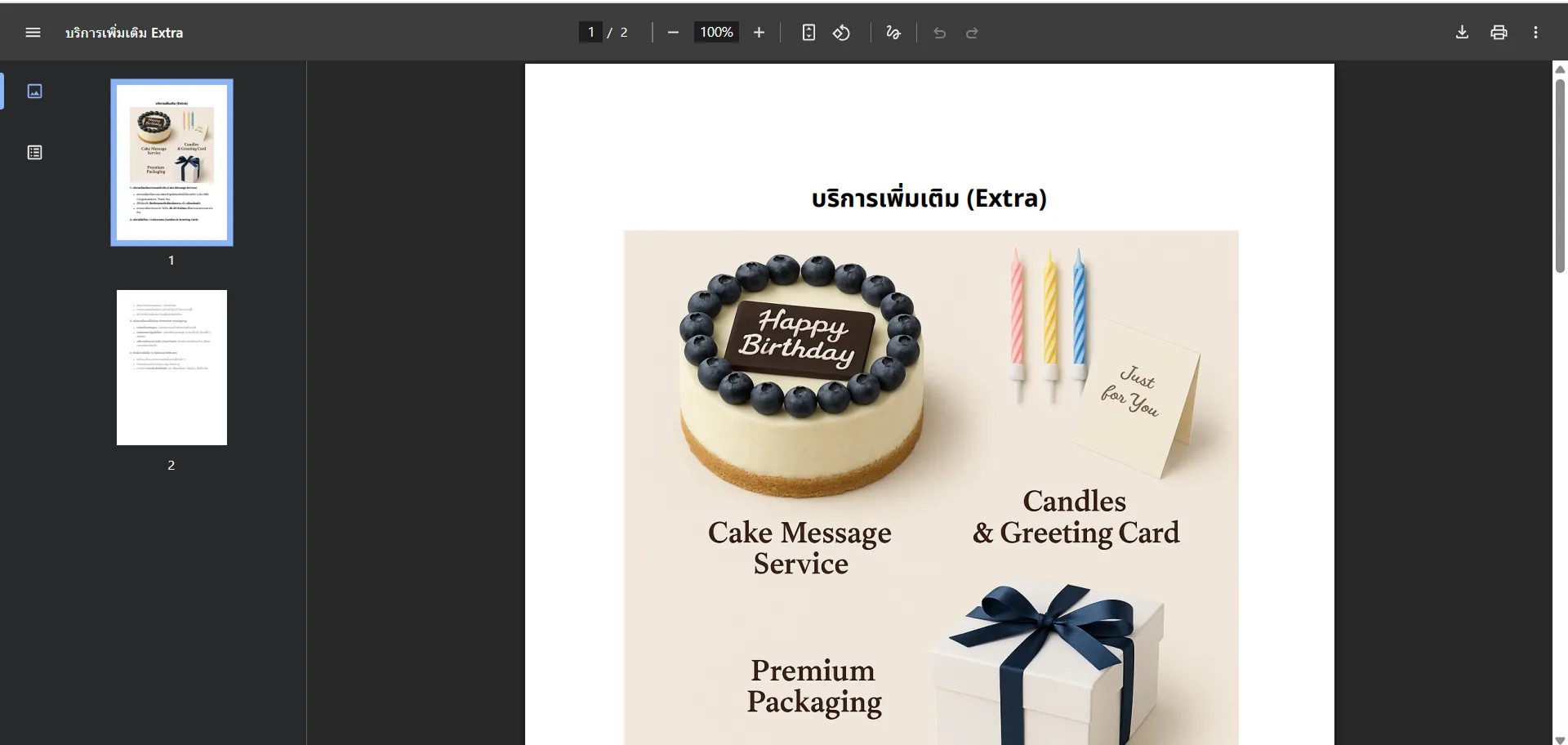
ตัวอย่างเมื่อคลิกเปิดไฟล์ที่อัปโหลดบนหน้าเว็บไซต์
12. ประเภท รายการสินค้า สามารถเลือกสินค้าที่ต้องการให้แสดงผลได้สูงสุด 12 รายการต่อ 1 หน้า หากมีมากกว่านั้นจะมีปุ่มให้คลิก ดูเพิ่มเติม
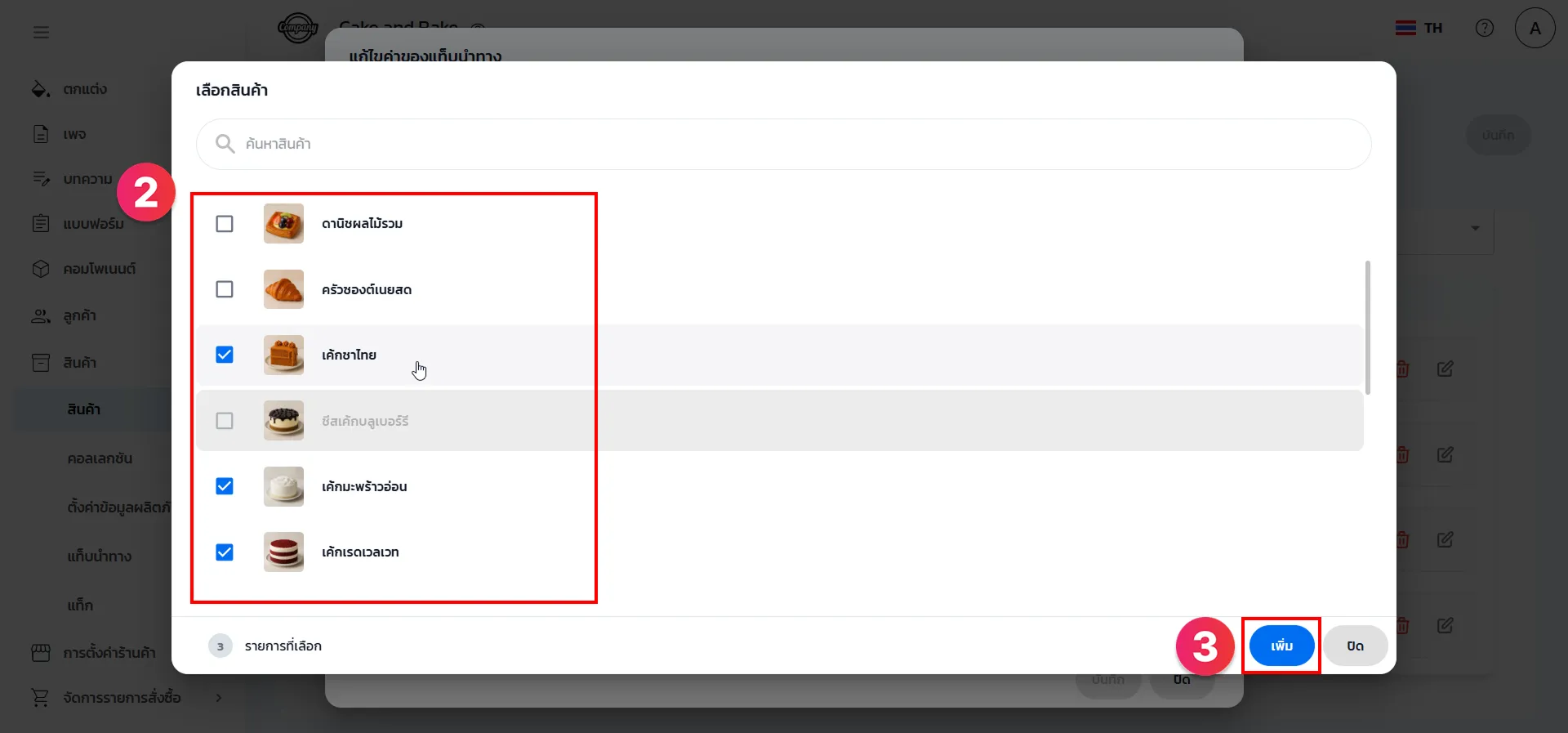
13. คลิกเพื่อเลือกสินค้าที่ต้องการให้แสดงผลในรายการสินค้า โดยส่วนใหญ่มักเป็นสินค้าที่เกี่ยวข้องกับสินค้าหลัก จากนั้นคลิก เพิ่ม
14. สามารถจัดการกับรายการสินค้าที่เลือกได้โดยการสลับตำแหน่ง หรือลบสินค้าที่ไม่ต้องการได้ จากนั้นคลิก บันทึก
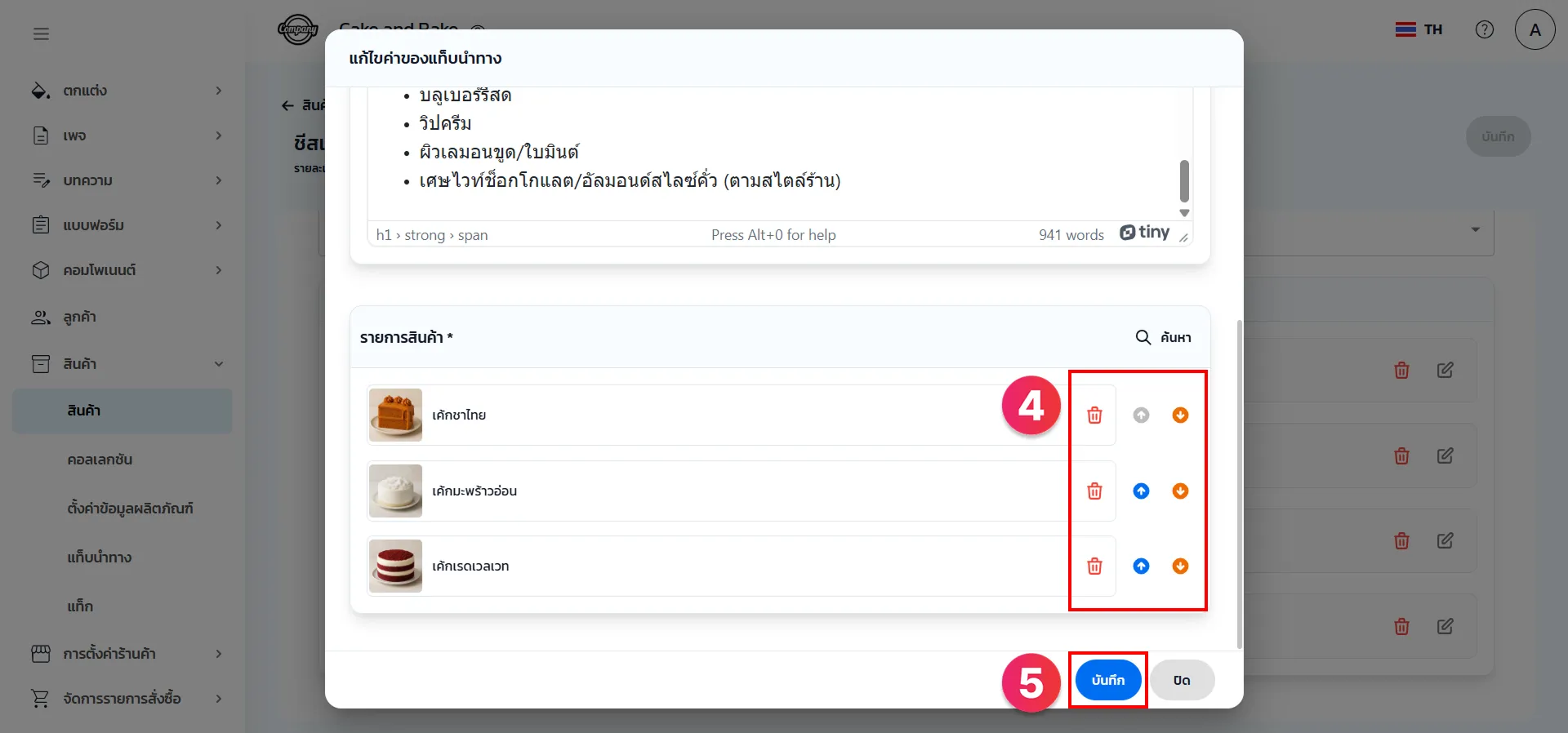
ตัวอย่างการแสดงผลบนเว็บไซต์
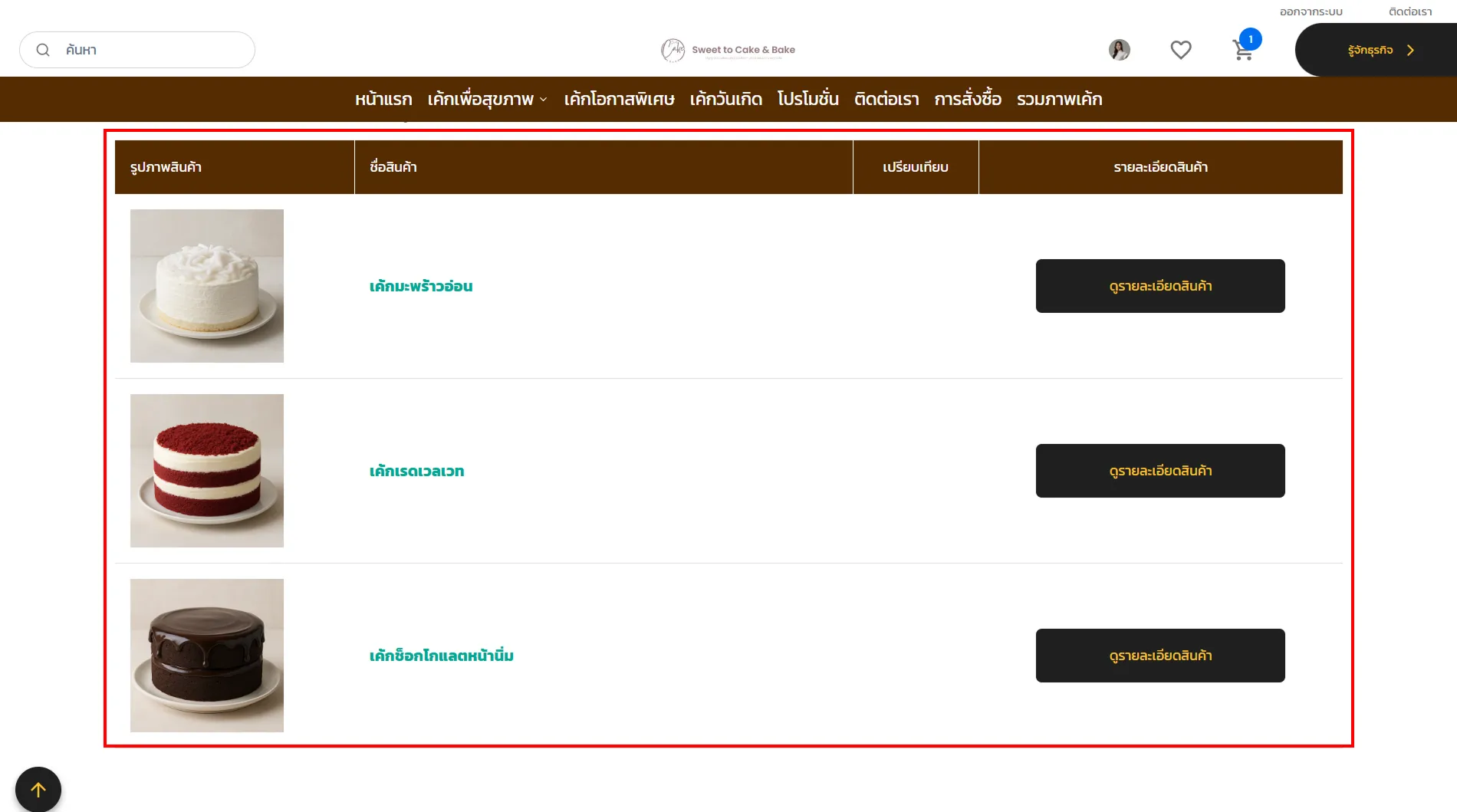
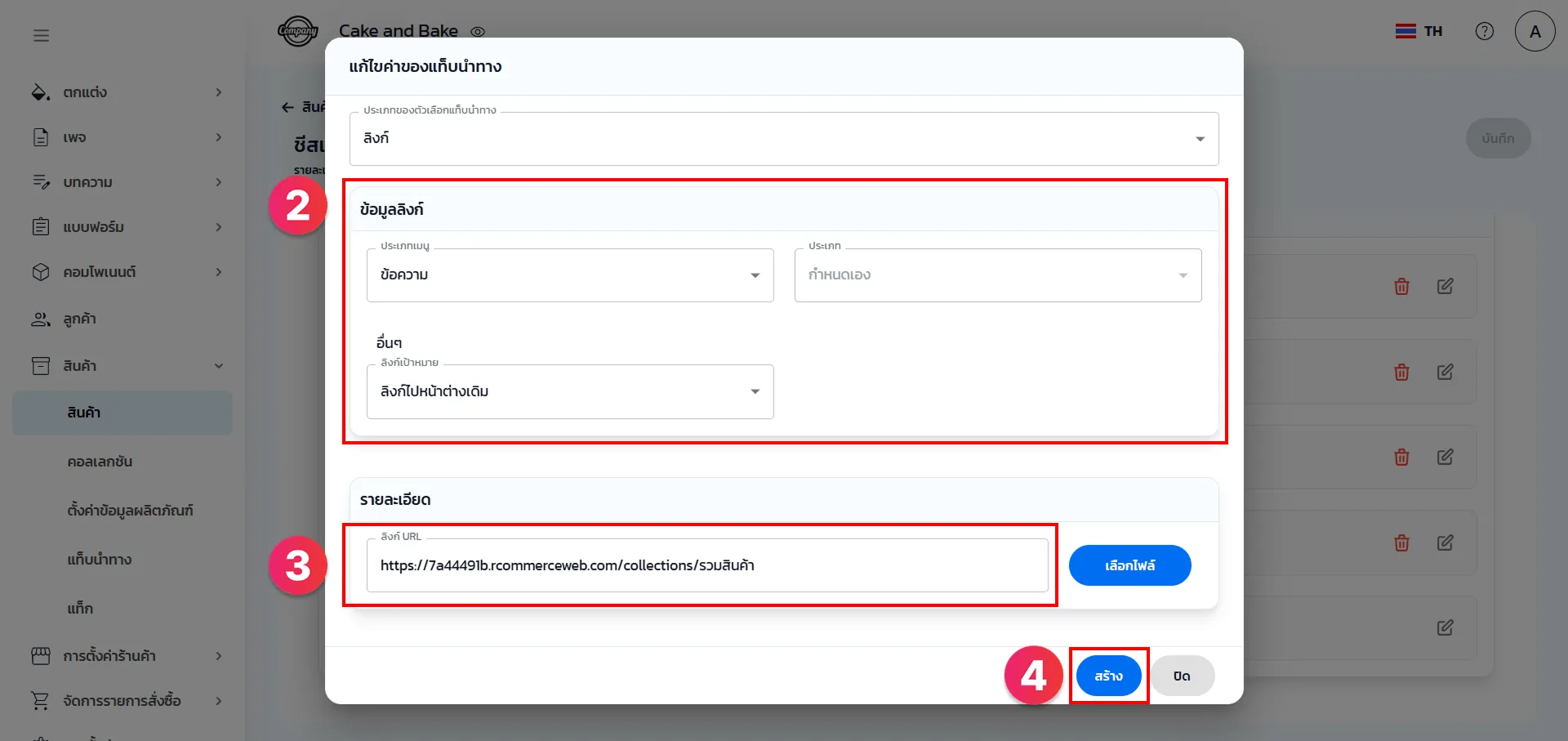
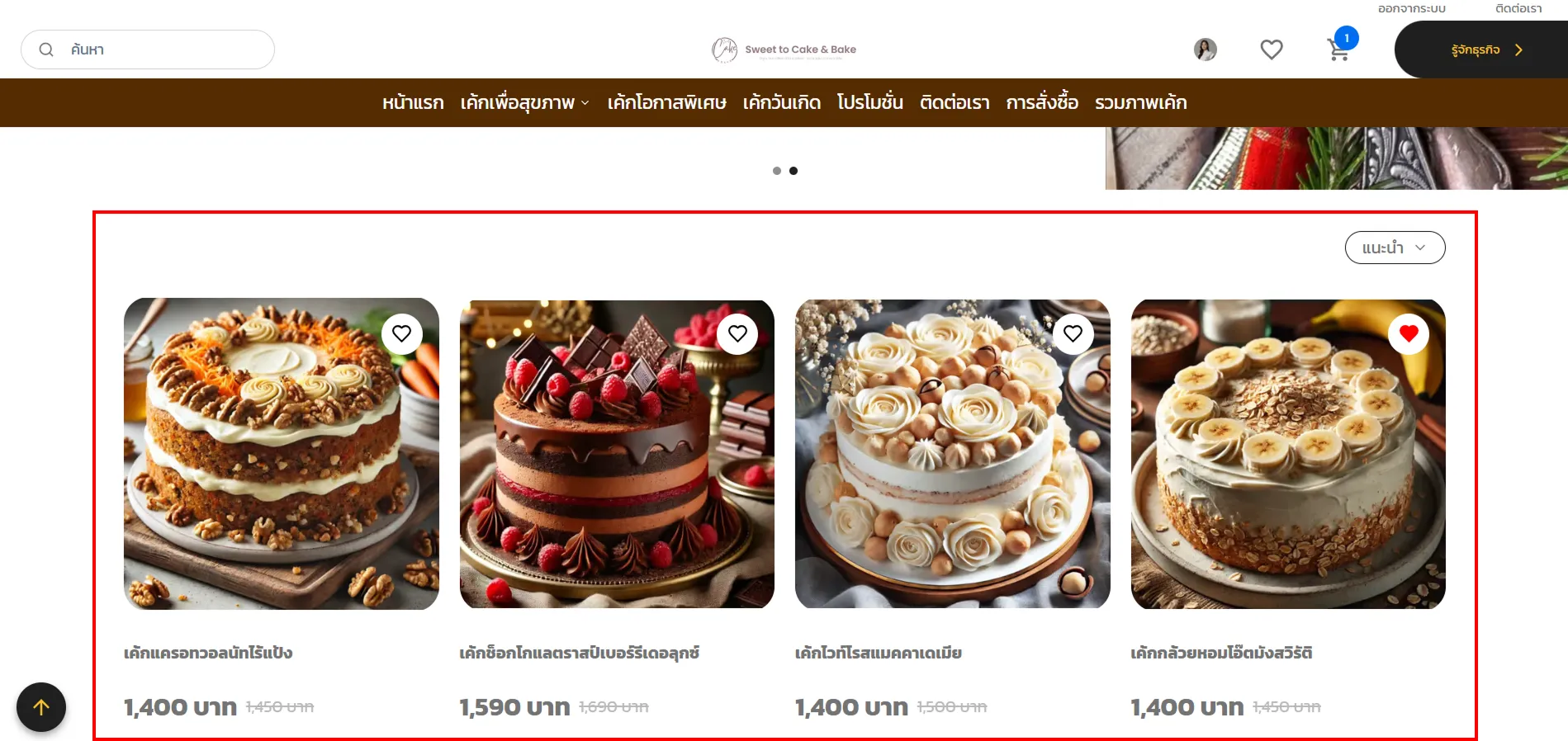
15. ประเภท ลิงก์ สามารถเพิ่มลิงก์ URL ที่กำหนดเอง หรือเลือกสินค้า คอลเลคชัน หรือเพจที่ต้องการได้
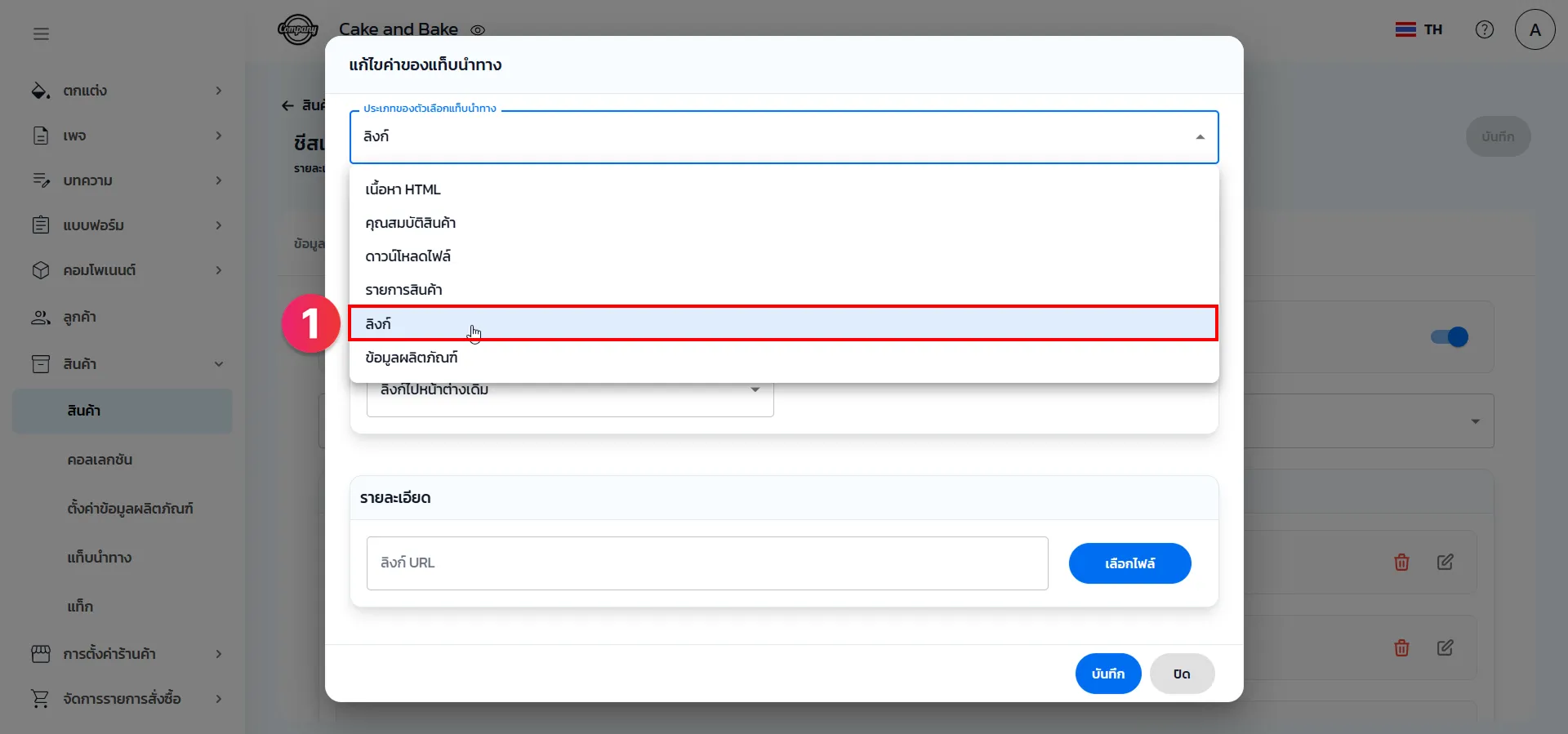
16. ข้อมูลลิงก์ มีให้เลือก 2 ประเภท คือ ข้อความ และ Master จากนั้นคลิก สร้าง
- กรณีเลือกเป็นข้อความ จะกำหนดการเปิดลิงก์ และระบุลิงก์ URL ที่ต้องการได้
- กรณีเลือกเป็น Master จะเป็นการเลือกสินค้า คอลเลคชัน หรือเพจ จากระบบ
ตัวอย่างการแสดงผลบนเว็บไซต์
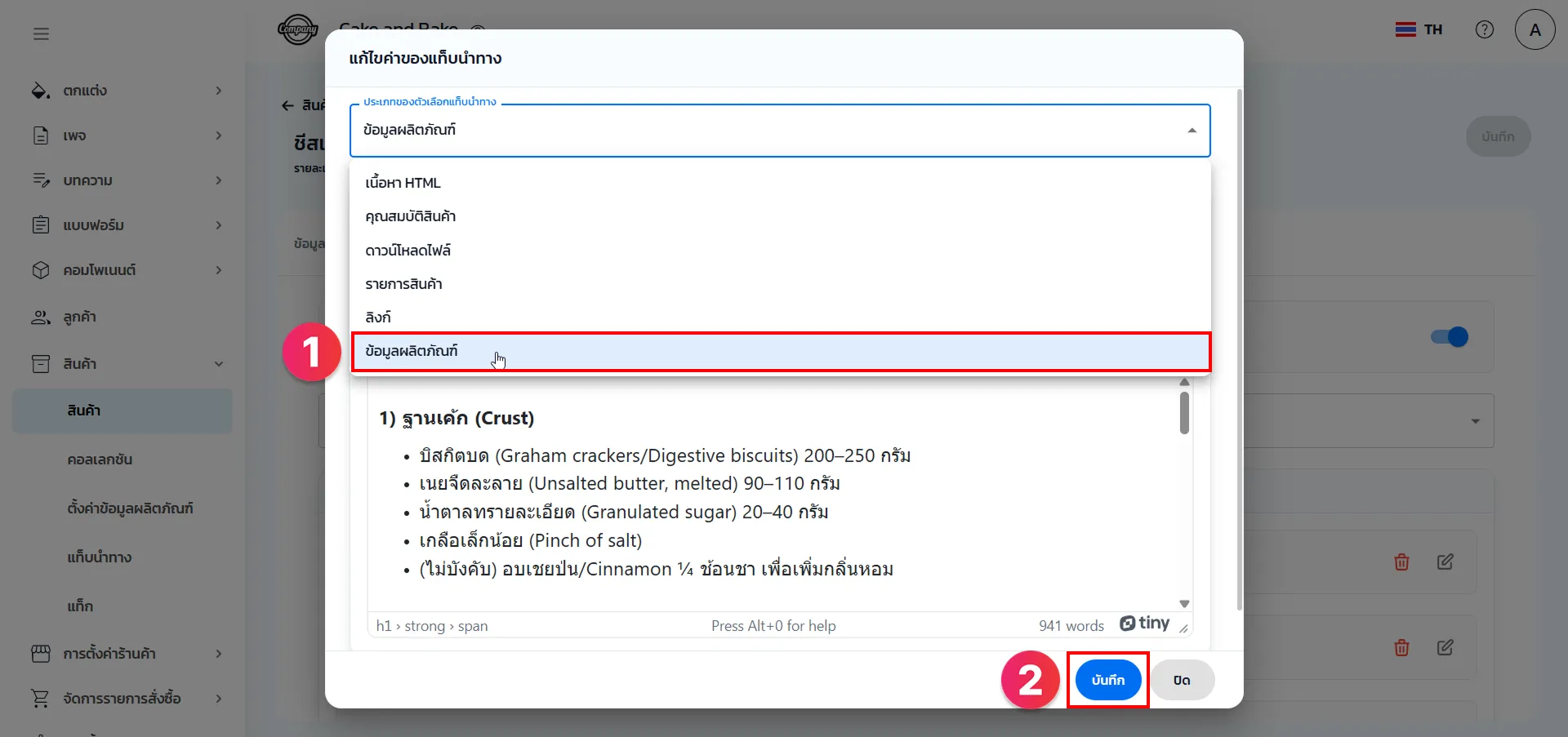
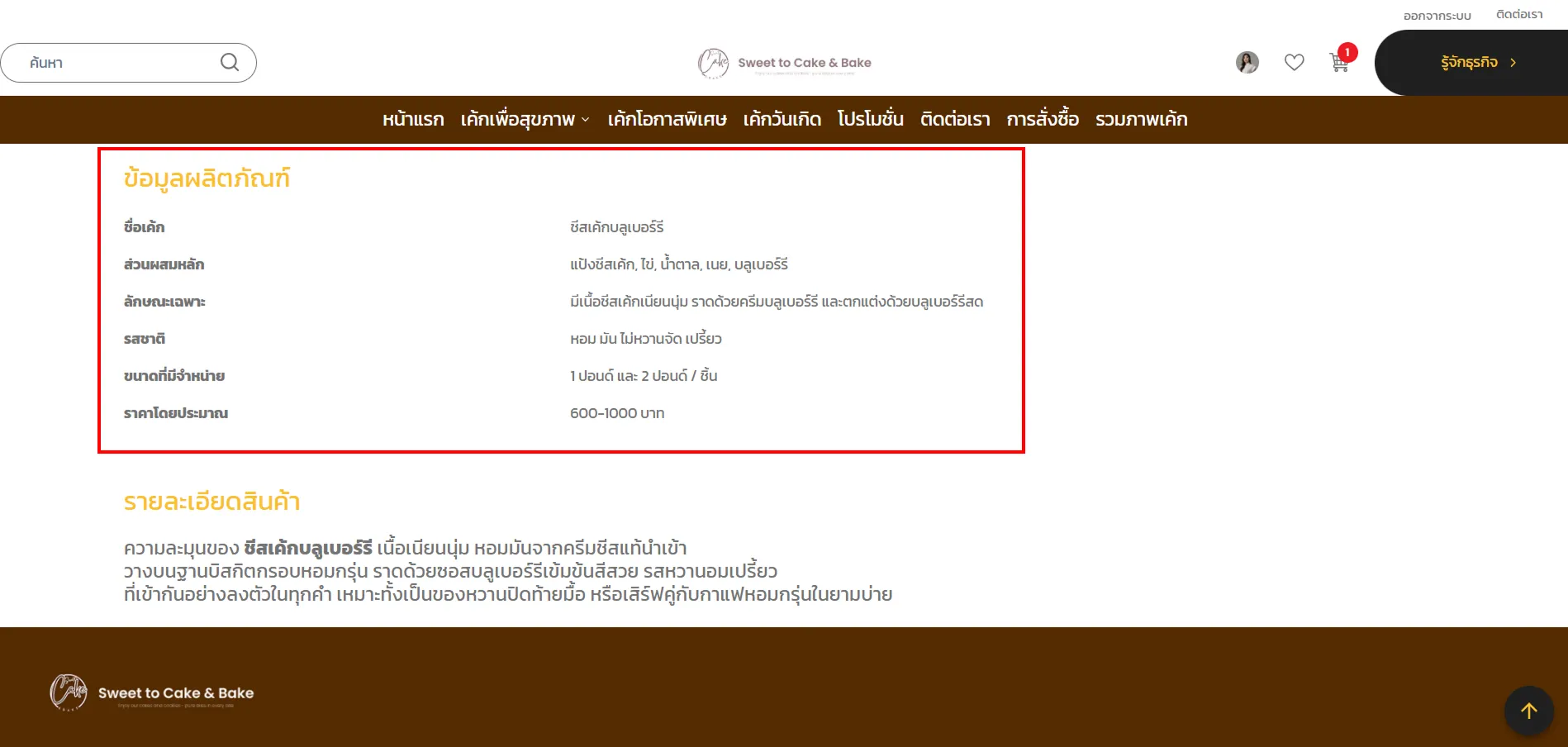
17. ประเภท ข้อมูลผลิตภัณฑ์ หากมีการเปิดใช้งานข้อมูลผลิตภัณฑ์ในสินค้านั้น ๆ ระบบจะดึงข้อมูลผลิตภัณฑ์ที่เคยตั้งค่าไว้มาแสดงให้อัตโนมัติ สามารถเลือกใช้งานได้แค่ครั้งเดียวต่อสินค้า 1 รายการ
แท็ก
การติดแท็ก (Tag) ที่สินค้า ช่วยในการจัดระเบียบหมวดหมู่สินค้า รวมถึงการค้นหาสินค้าได้ง่ายขึ้น ผู้ดูแลเว็บไซต์สามารถจัดกลุ่มสินค้าได้ง่าย เช่น สินค้าขายดี, ลดราคา, สินค้าใหม่ หรือนำไปใช้ทำโปรโมชันโดยการดึงสินค้าจากแท็กมาแสดง และยังช่วยมอบประสบการณ์ใช้งานที่ดี (User Experience) ให้ผู้เข้าชมเว็บไซต์ เมื่อคลิกที่แท็กแล้วเจอสินค้าที่เกี่ยวข้องได้ทันที
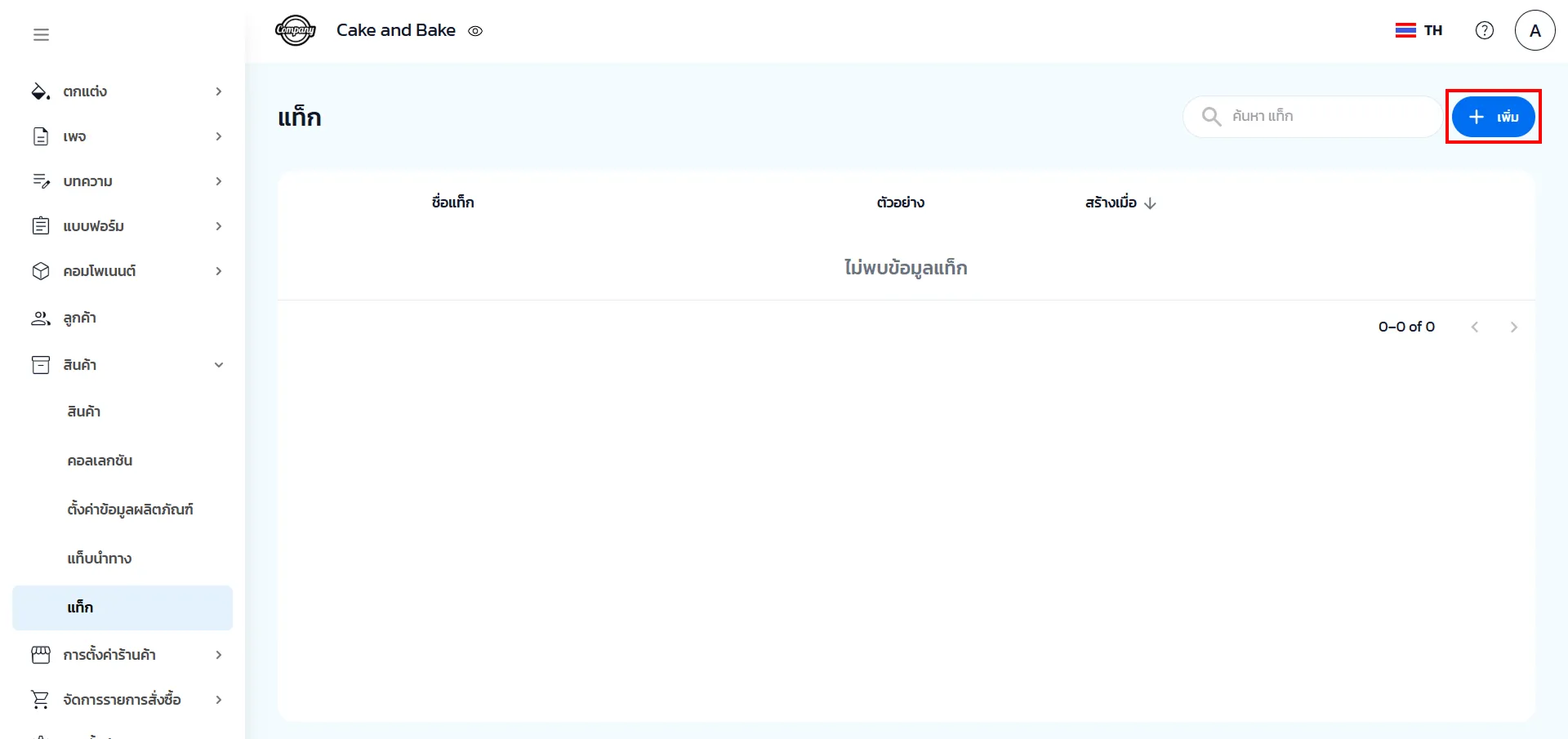
1. คลิก เพิ่ม เพื่อสร้างแท็กของสินค้า เพื่อใช้แบ่งหมวดหมู่สินค้าและค้นหา
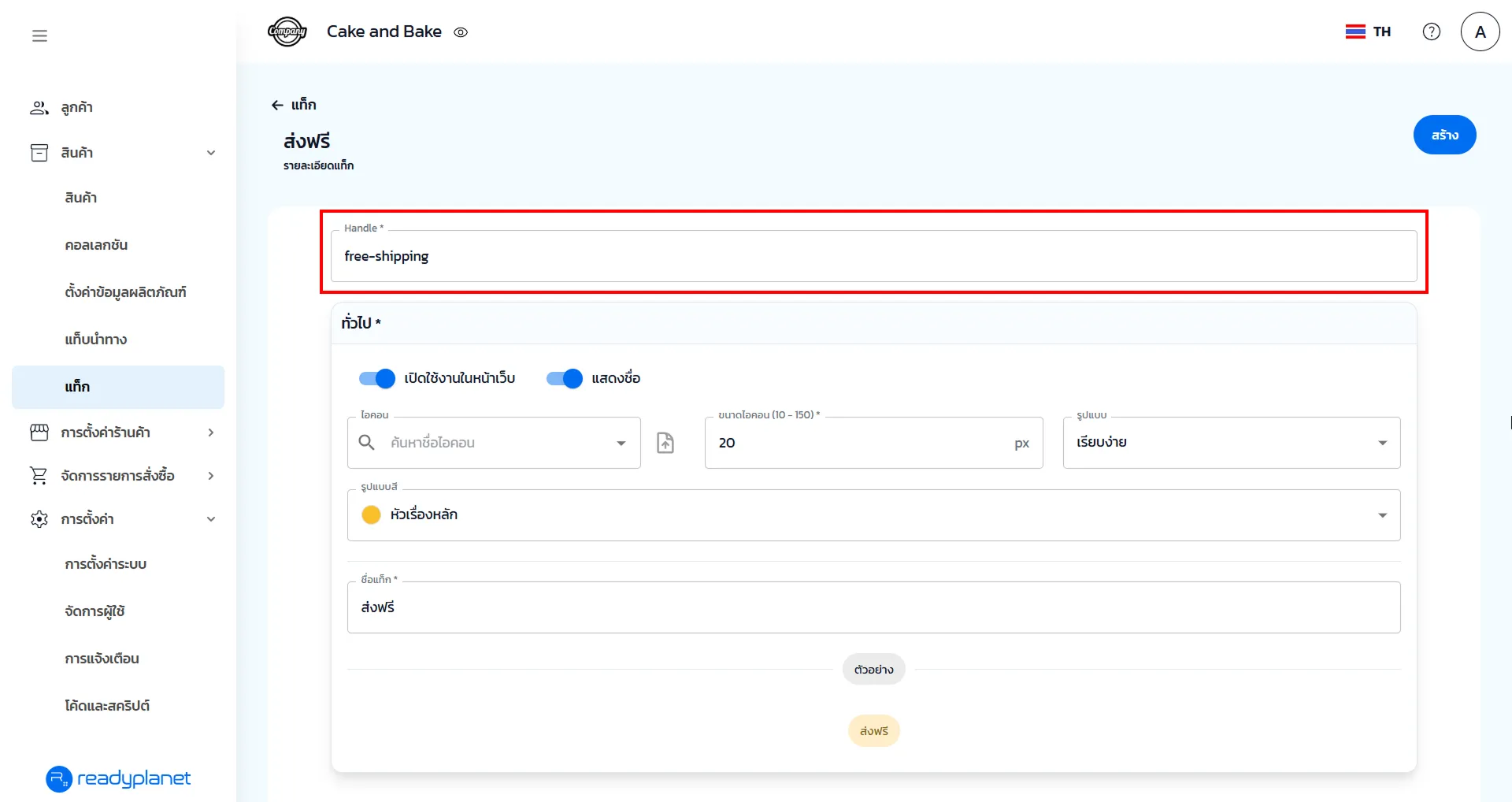
2. กำหนด Handle คือ URL ของแท็กนั้น ๆ ซึ่งใช้สำหรับอ้างอิงในไฟล์นำเข้าสินค้า
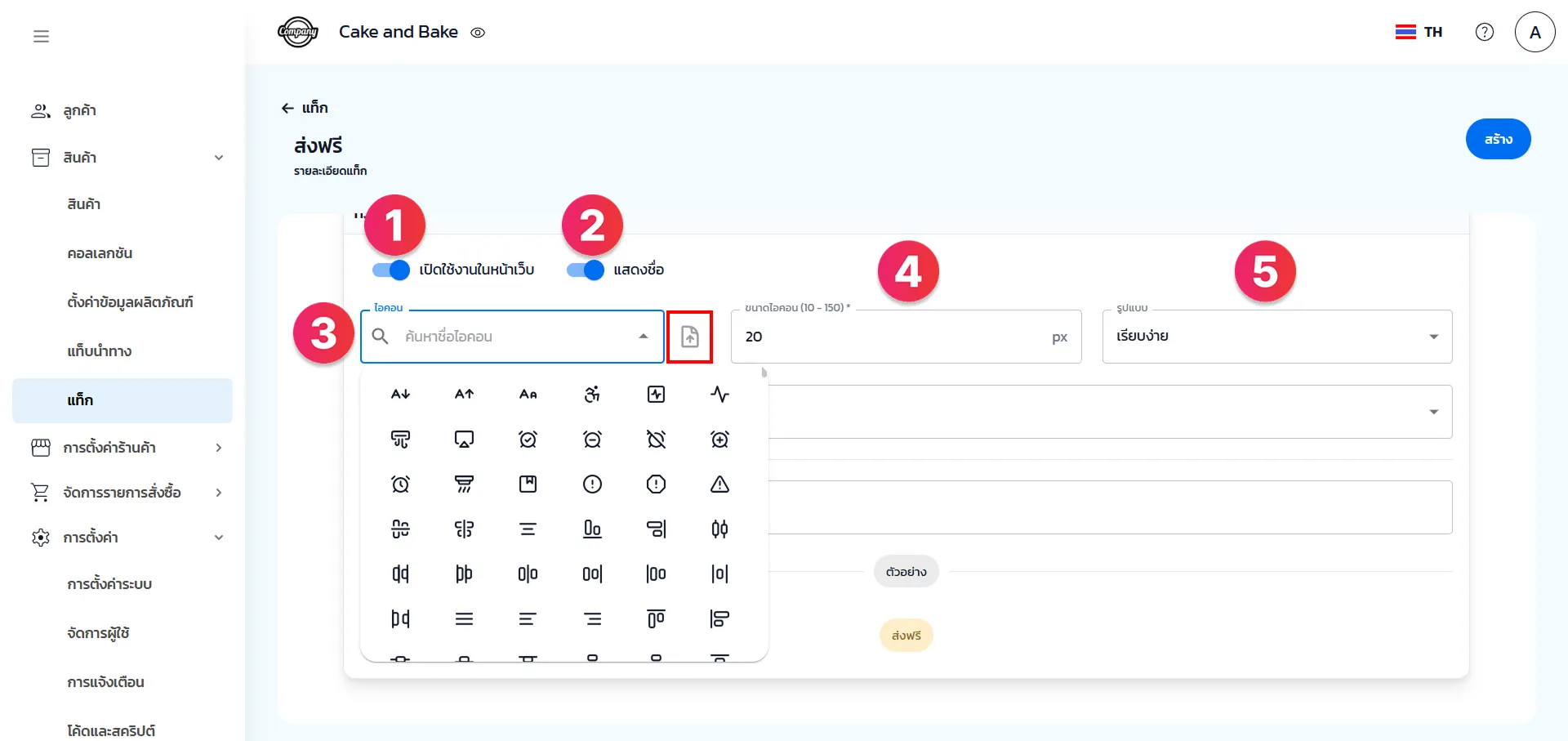
3. จากนั้น ตั้งค่าข้อมูลทั่วไป ตามรายละเอียดดังนี้
- หมายเลข 1 เปิดใช้งานในหน้าเว็บ เพื่อให้แท็กแสดงผลที่สินค้าบนเว็บไซต์
- หมายเลข 2 แสดงชื่อ สามารถเลือกเปิด-ปิดการแสดงชื่อแท็กได้
- หมายเลข 3 การเลือกไอคอนที่สื่อถึงแท็กที่สร้าง หรืออัปโหลดรูปภาพไอคอนตามที่ต้องการได้ (ขนาดที่แนะนำ คือ 64x64 px)
- หมายเลข 4 ขนาดไอคอน สามารถกำหนดขนาดไอคอนได้ตั้งแต่ 10-150 px
- หมายเลข 5 รูปแบบของไอคอนและสีพื้นหลัง สามารถกำหนดได้ดังนี้
- ทึบ
- กรอบ
- โปร่งใส
- เรียบง่าย
- กำหนดเอง (สามารถเลือกสีได้อย่างอิสระ)
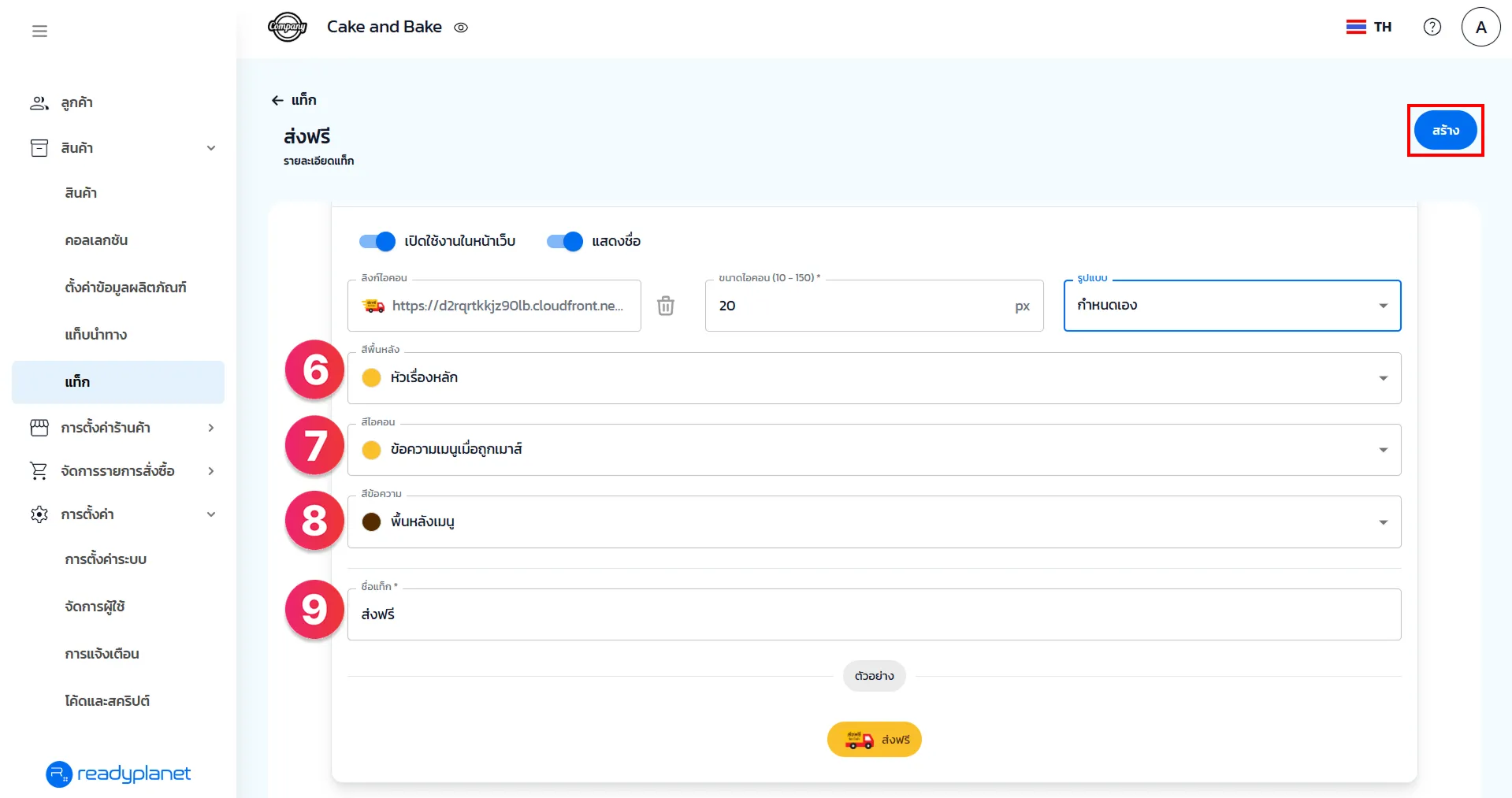
- หมายเลข 6 สีพื้นหลัง กำหนดสีพื้นหลังของแท็ก
- หมายเลข 7 สีไอคอน กำหนดสีไอคอนจากระบบที่เลือกใช้งาน
- หมายเลข 8 สีข้อความ กำหนดสีข้อความของแท็ก
- หมายเลข 9 ชื่อแท็ก กำหนดชื่อแท็กตามที่ต้องการ
ด้านล่างจะแสดงตัวอย่างแท็กตามที่ตั้งค่าไว้ จากนั้นคลิก สร้าง
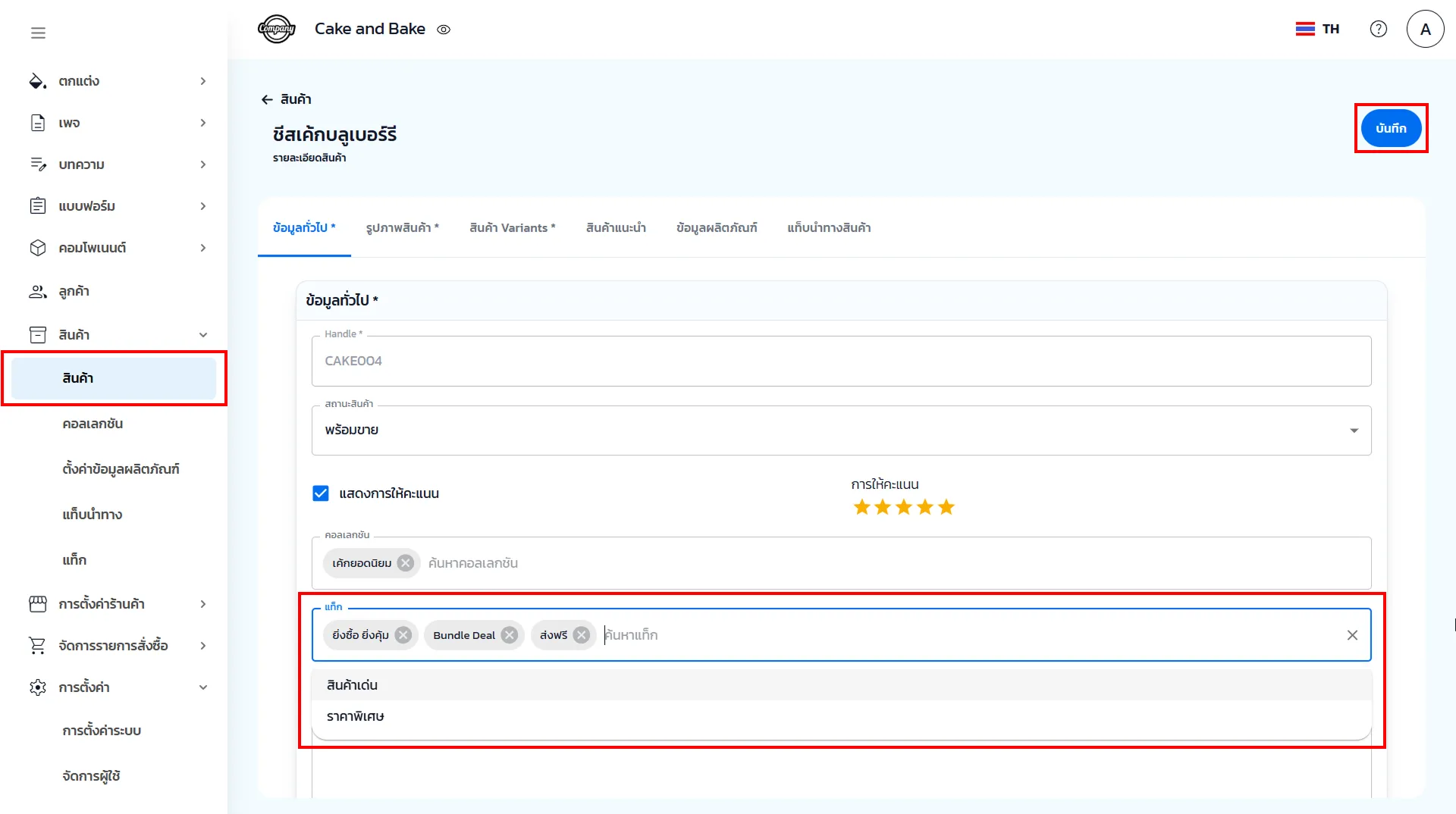
4. การใช้งานแท็ก จะต้องไปที่เมนู สินค้า จากนั้นเลือกสินค้าที่ต้องการ ในหัวข้อ แท็ก จะมีแท็กต่าง ๆ ที่สร้างไว้ โดยมีเลือกใช้งานได้มากกว่า 1 แท็ก
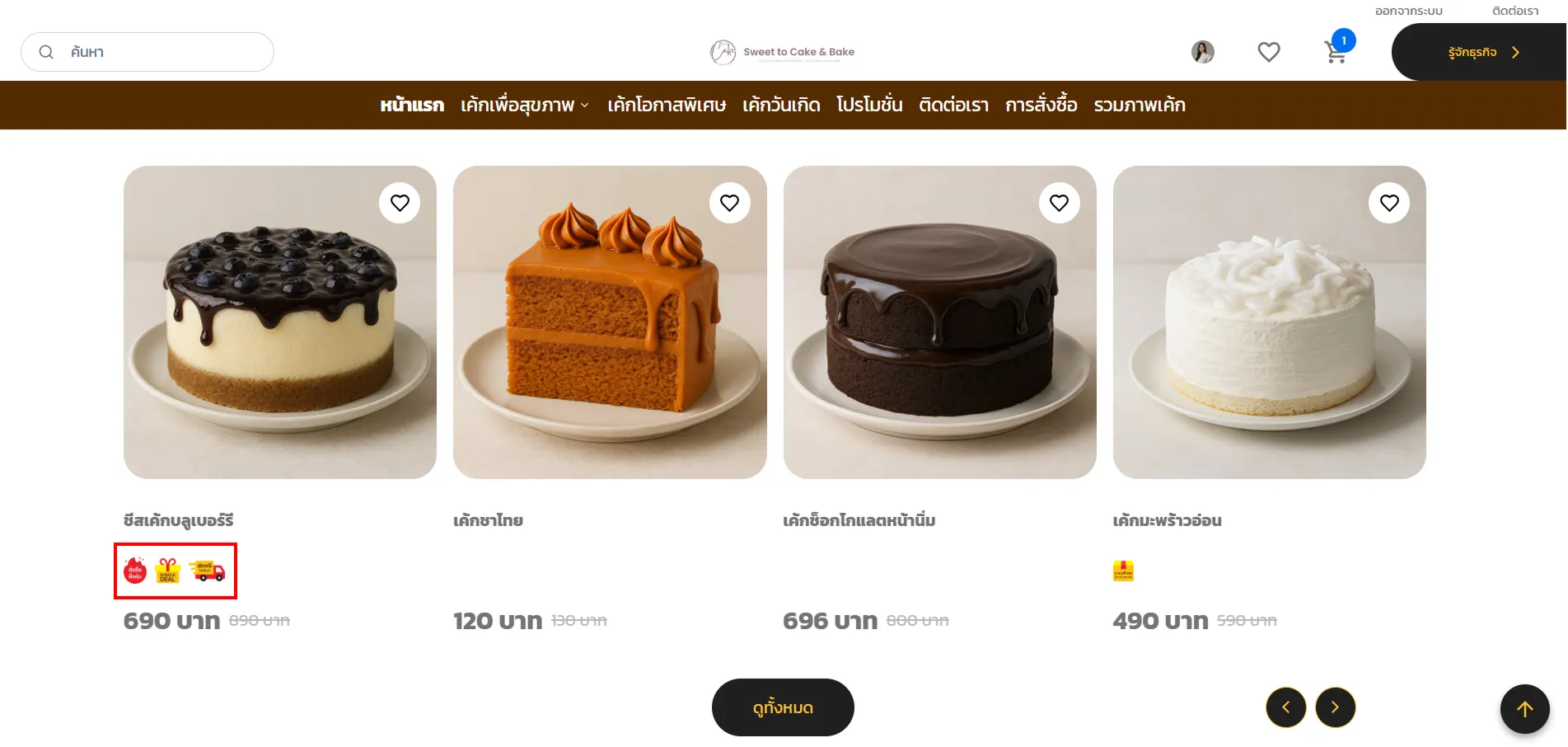
ตัวอย่างการแสดงผลบนเว็บไซต์ในหน้ารวมสินค้า
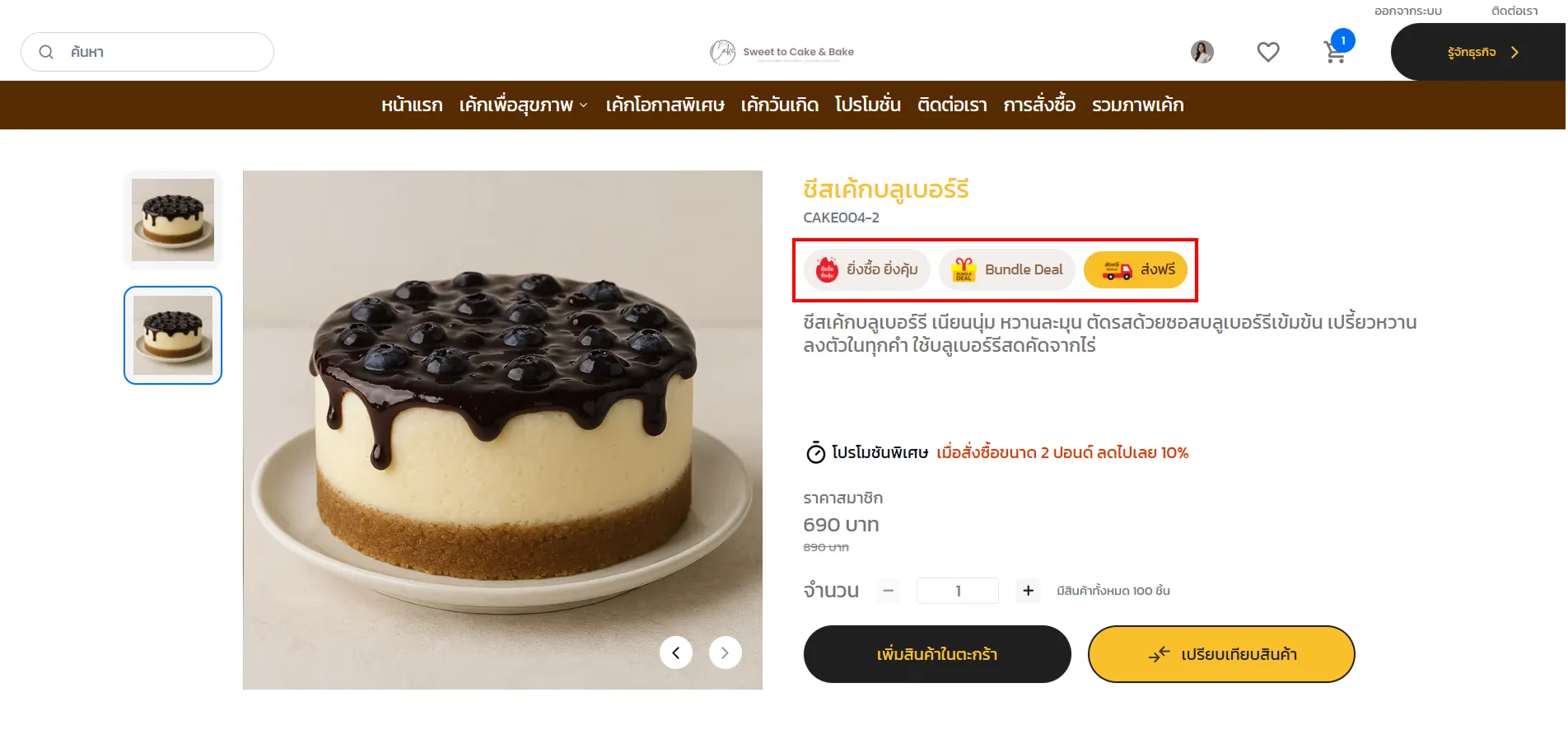
ตัวอย่างการแสดงผลบนเว็บไซต์ในหน้ารายละเอียดสินค้า
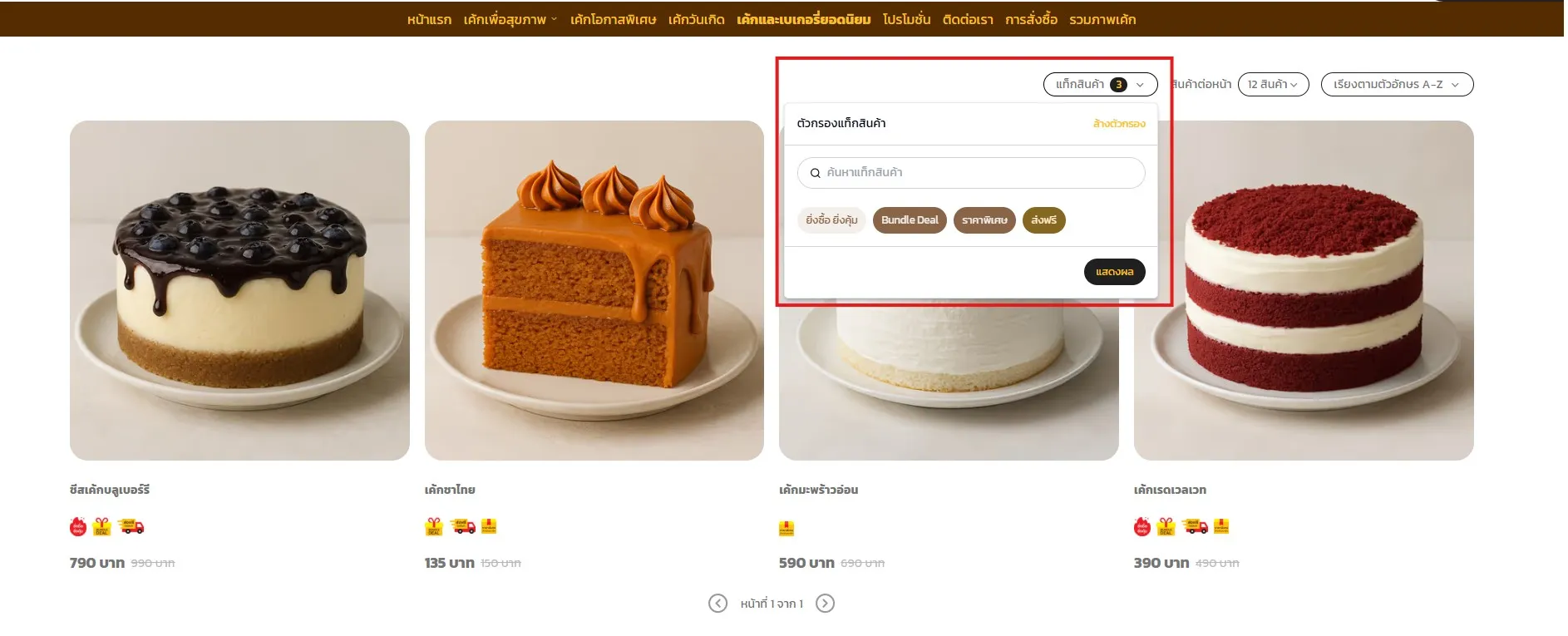
ตัวอย่างการค้นหาด้วยแท็กสินค้าบนเว็บไซต์ เลือกได้มากกว่า 1 แท็ก
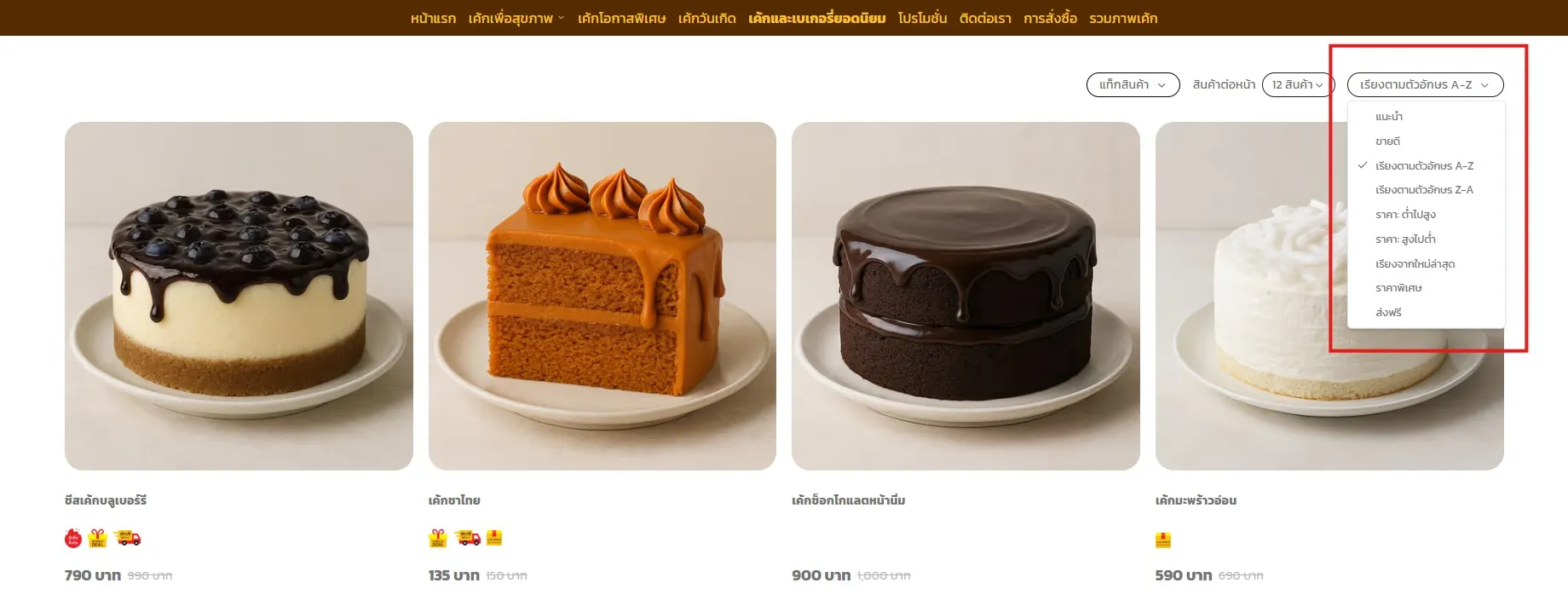
5. สามารถใช้งานแท็กที่คอมโพเนนต์ คอลเลคชันสินค้า เพื่อการค้นหาและเรียงลำดับสินค้าตามแท็กที่เลือก โดยติ๊กเลือกแท็กที่ต้องการ แล้วคลิก บันทึก
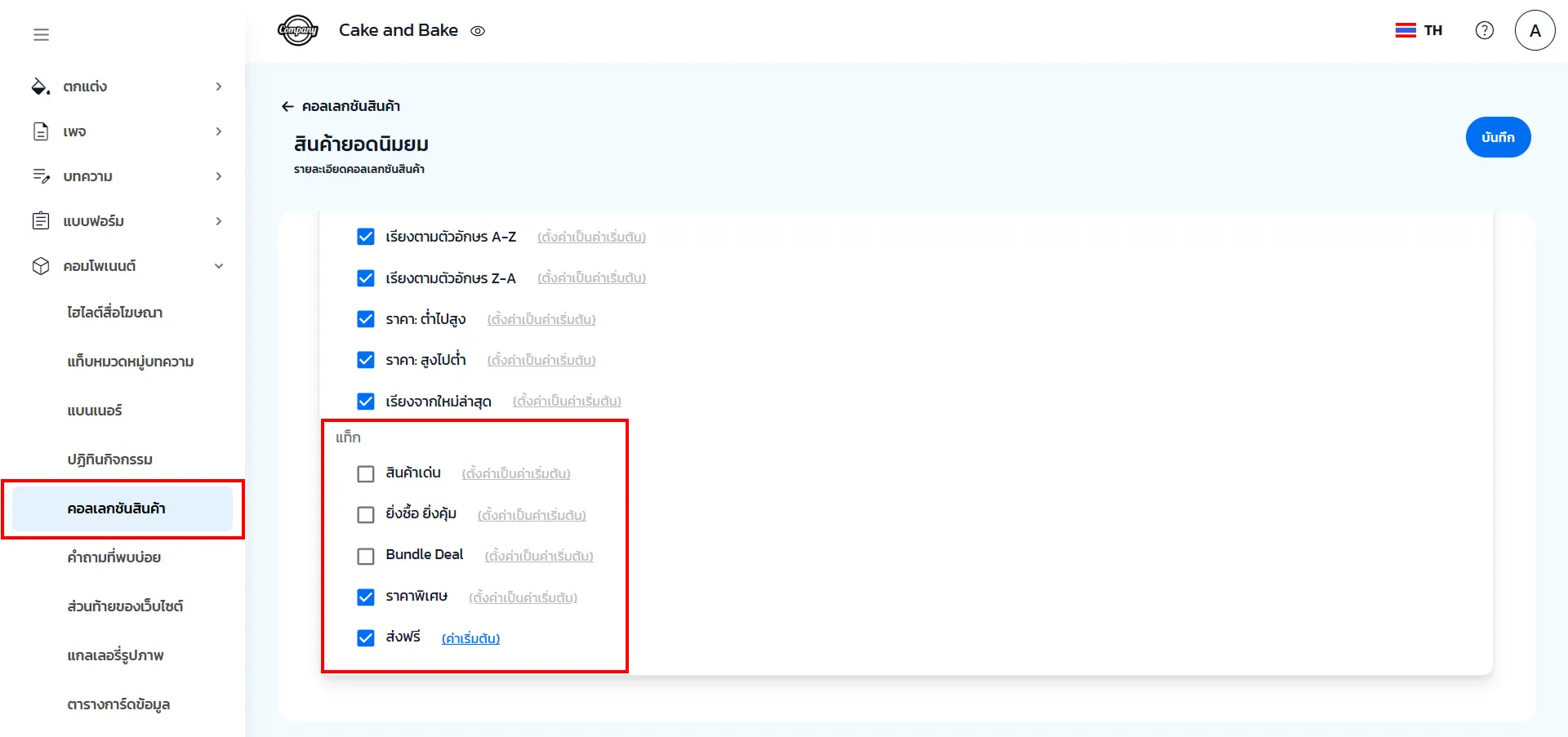
ตัวอย่างการแสดงผลบนเว็บไซต์ เมื่อมีการเลือกเรียงลำดับสินค้าตามแท็กที่ต้องการ
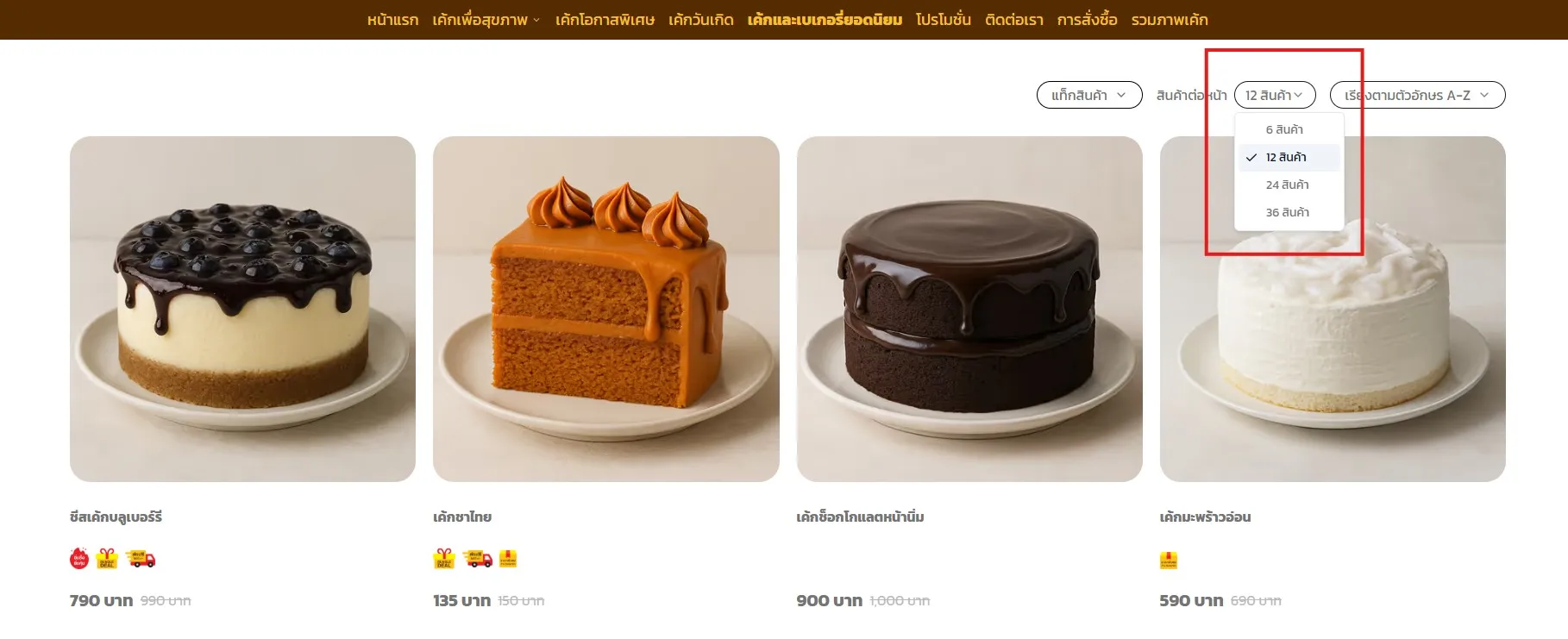
สามารถเลือกสินค้าที่แสดงผลบนหน้าเว็บไซต์ได้สูงสุด 36 รายการ
 All-in-One Sales and Marketing Platform Company
บริษัท เรดดี้แพลนเน็ต จำกัด (มหาชน)
เลขที่ 51 อาคารเมเจอร์ ทาวเวอร์ พระราม 9 - รามคำแหง
ชั้น 17 ห้อง 1701 - 1706 ถนนพระราม 9 แขวงหัวหมาก
เขตบางกะปิ กรุงเทพมหานคร 10240
โทร: 02-016-6789 (24 ชั่วโมง ทุกวัน)
อีเมล: info@readyplanet.com
Follow us