13 มีนาคม 2568
บทความ
บทความ
สำหรับการสร้างหมวดหมู่และบทความที่ต้องการให้แสดงในหน้าเว็บไซต์
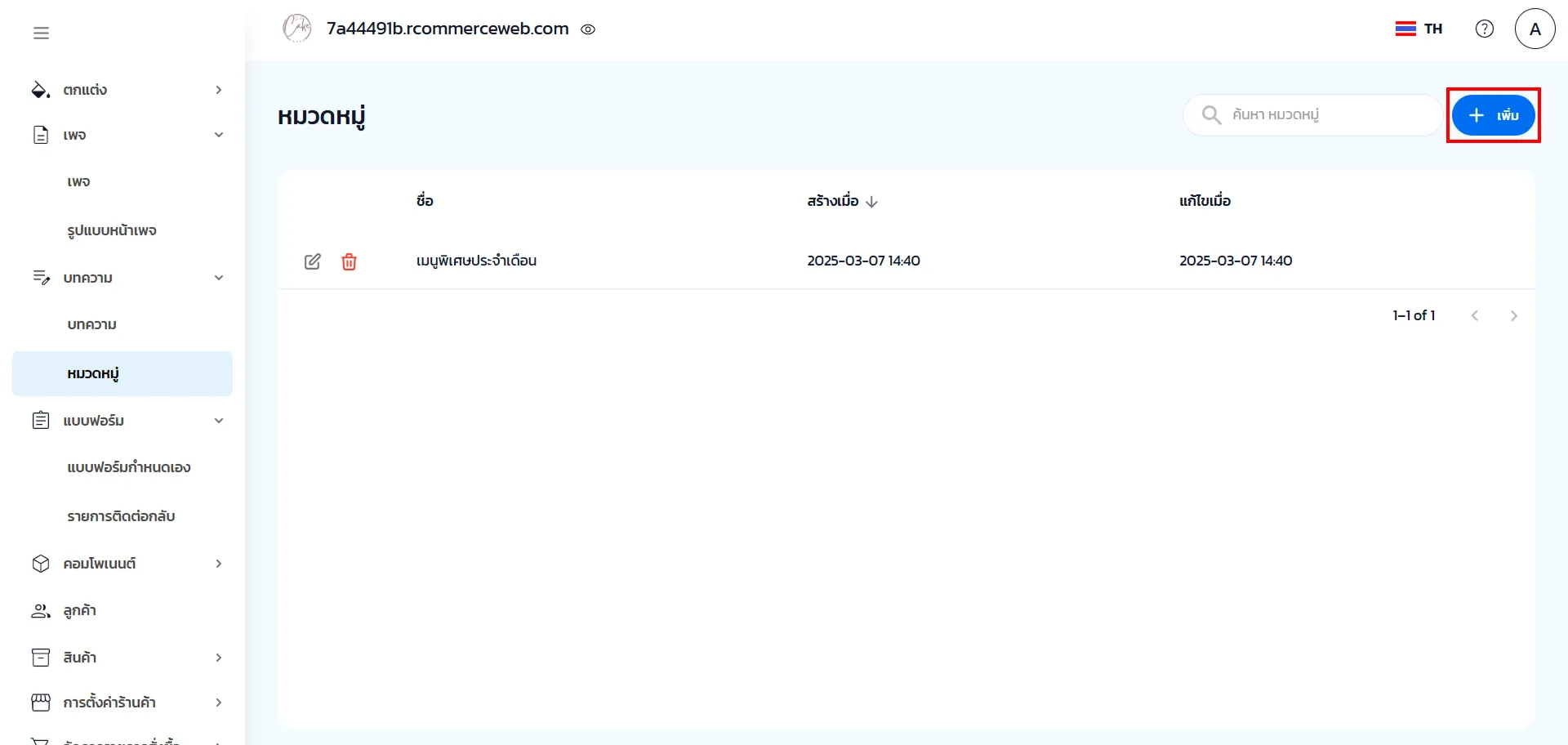
หมวดหมู่
1. คลิก เพิ่ม เพื่อสร้างหมวดหมู่บทความ
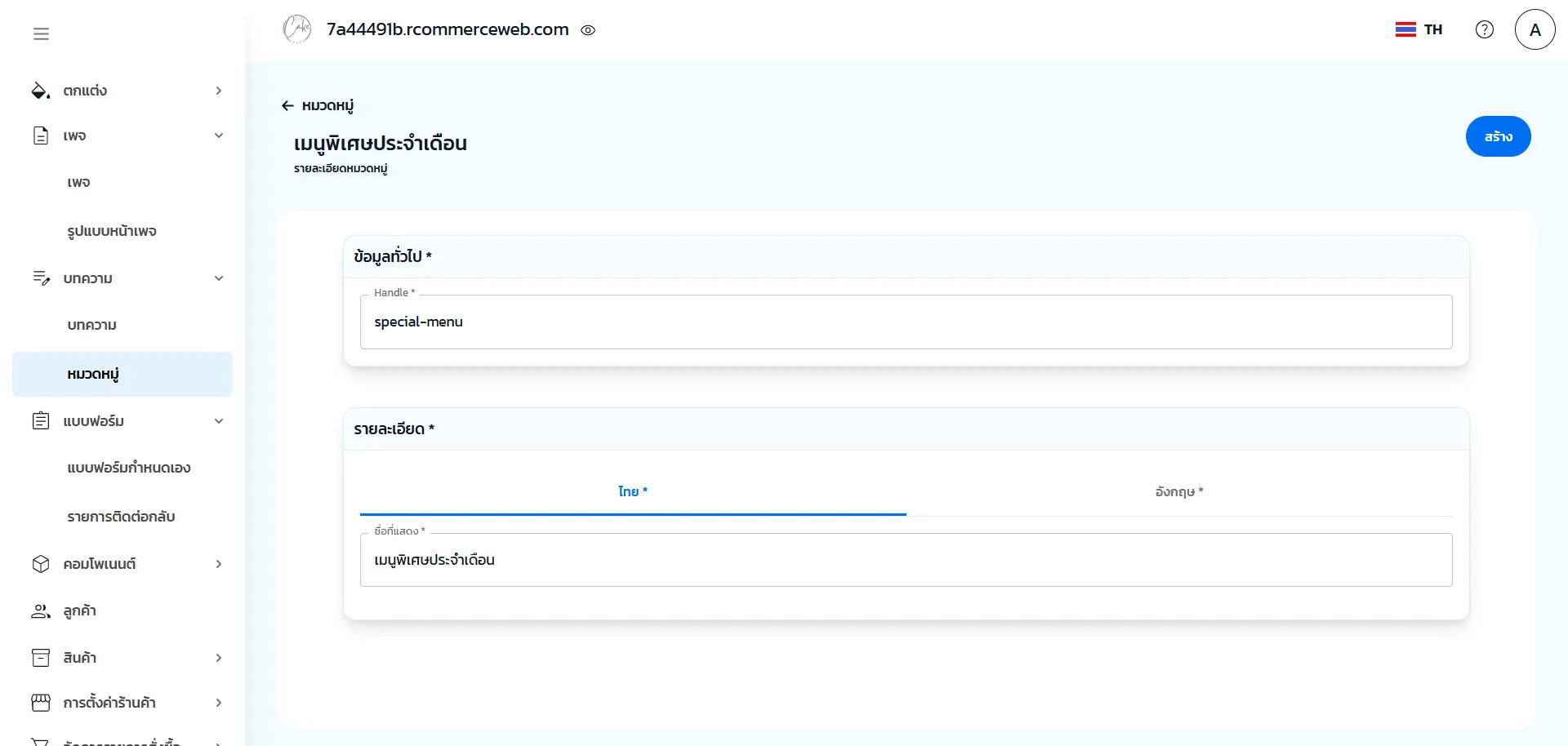
2. ระบุข้อมูลทั่วไป คือ Handle และรายละเอียด ชื่อที่แสดงบนเว็บไซต์ทั้งภาษาไทยและภาษาอังกฤษ
บทความ
1. ไปที่หัวข้อ บทความ คลิก เพิ่ม เพื่อสร้างบทความ
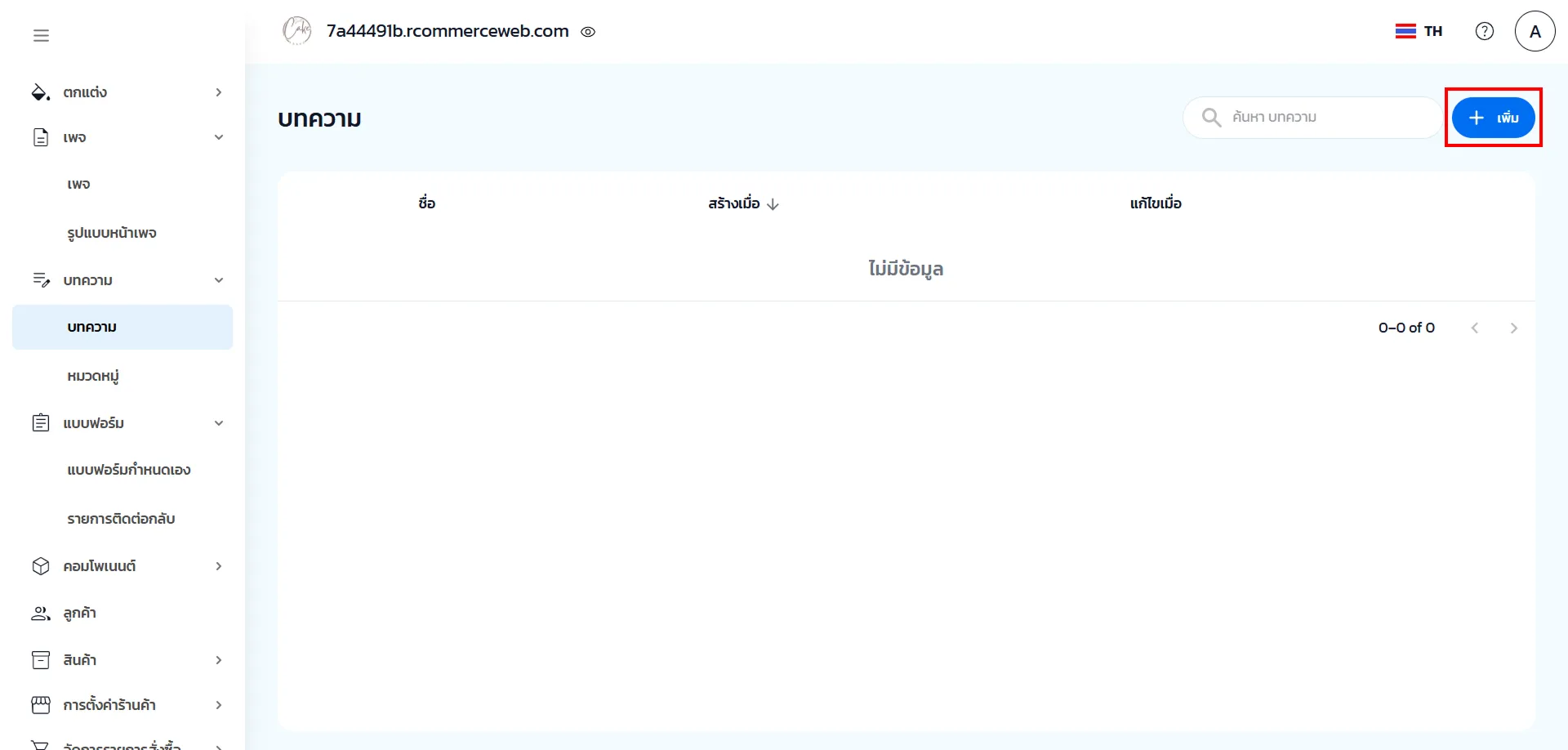
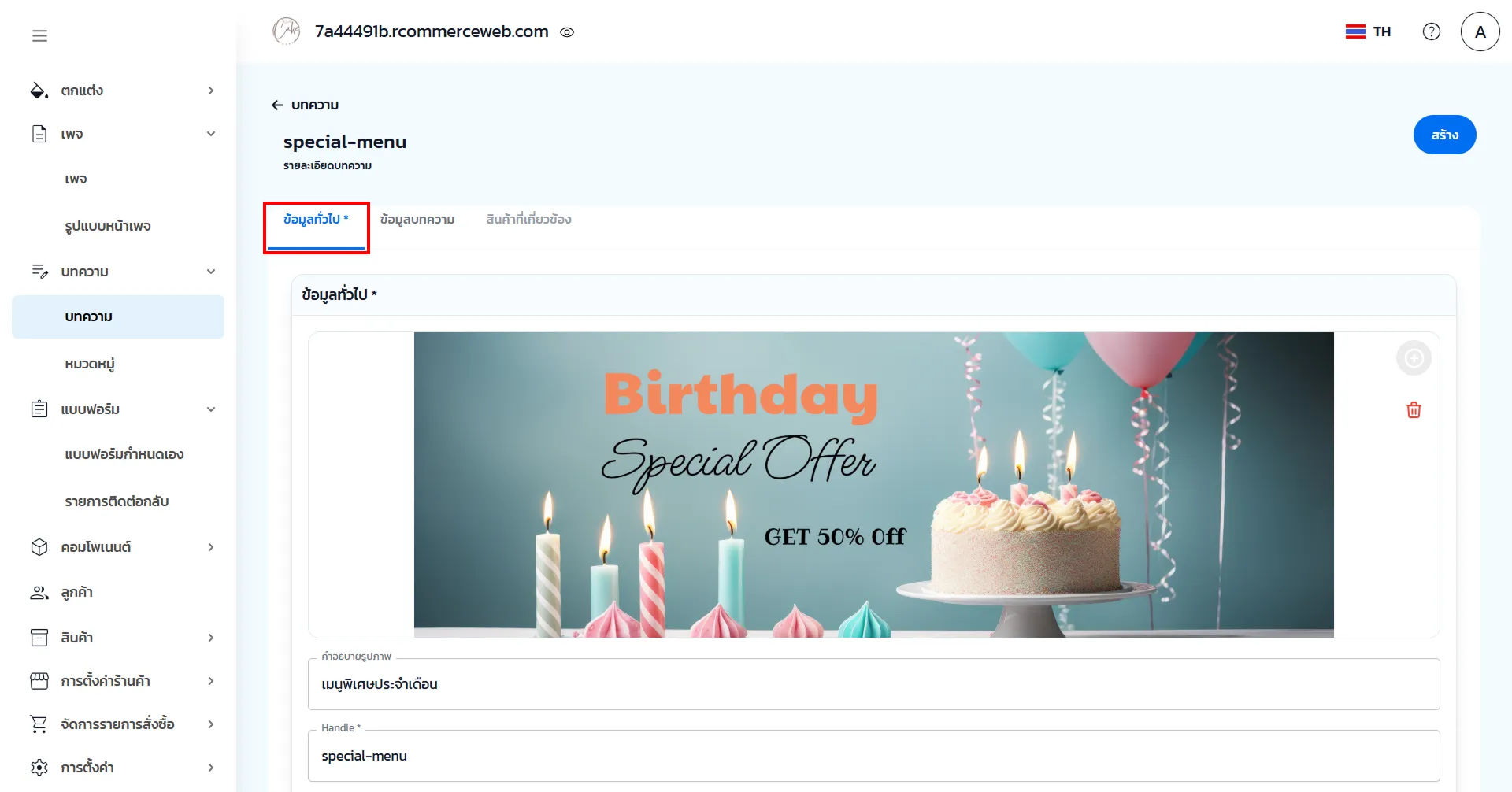
2. ข้อมูลทั่วไป สามารถระบุรายละเอียดได้ ดังนี้
- รูปภาพ: อัปโหลดรูปภาพหลักของบทความ
- คำอธิบายรูปภาพ: ใส่เป็น ALT Text เพื่อช่วยเรื่อง SEO
- Handle: กำหนดชื่อ URL ของ
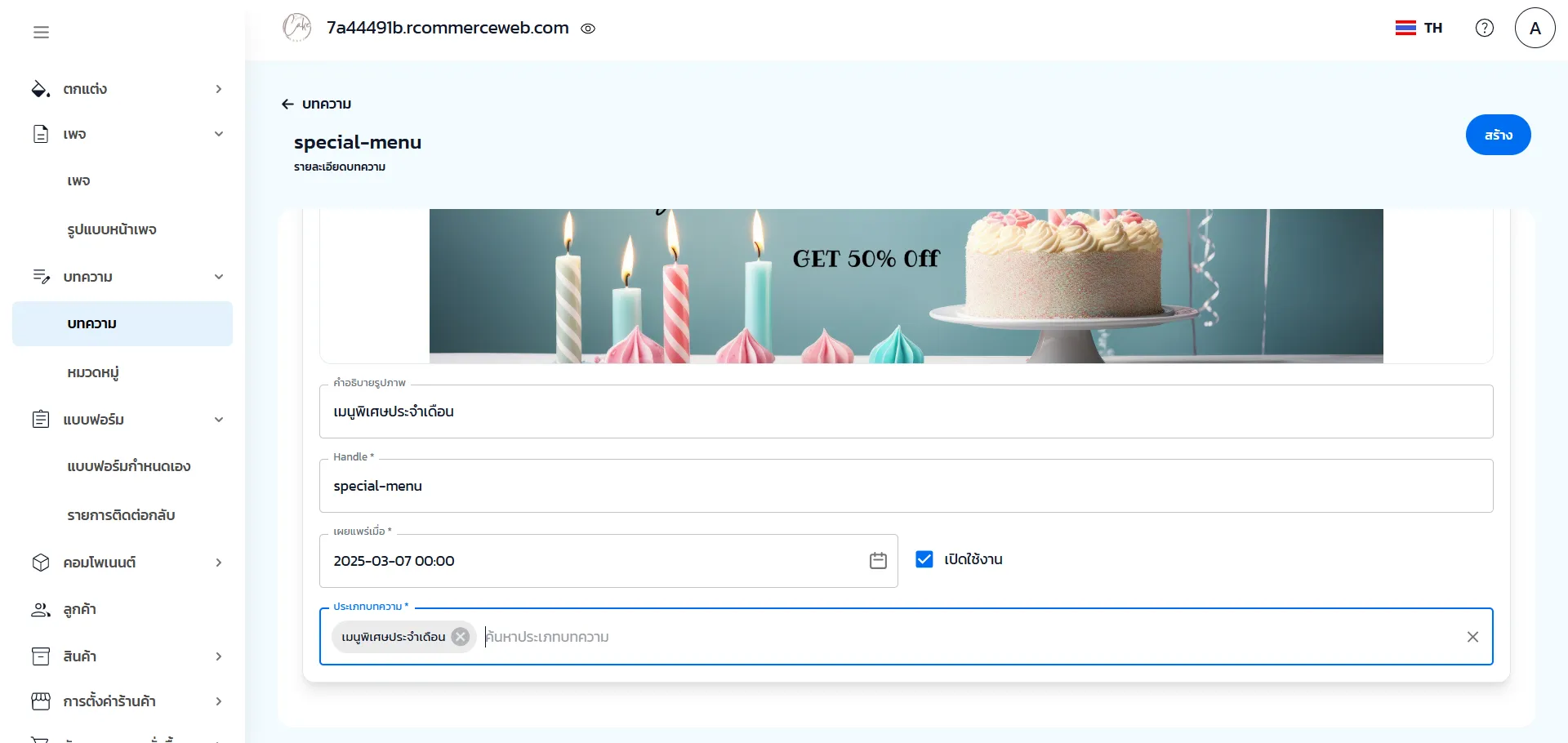
- วันเวลาที่เผยแพร่: เลือกเปิด/ปิดการแสดงวัน เวลาที่เผยแพร่บทความ
- ประเภทบทความ: เลือกจากหมวดหมู่บทความที่สร้างไว้
3. ข้อมูลบทความ สามารถระบุชื่อบทความ และรายละเอียดที่ต้องการให้แสดงในบทความ ทั้งภาษาไทยและภาษาอังกฤษ
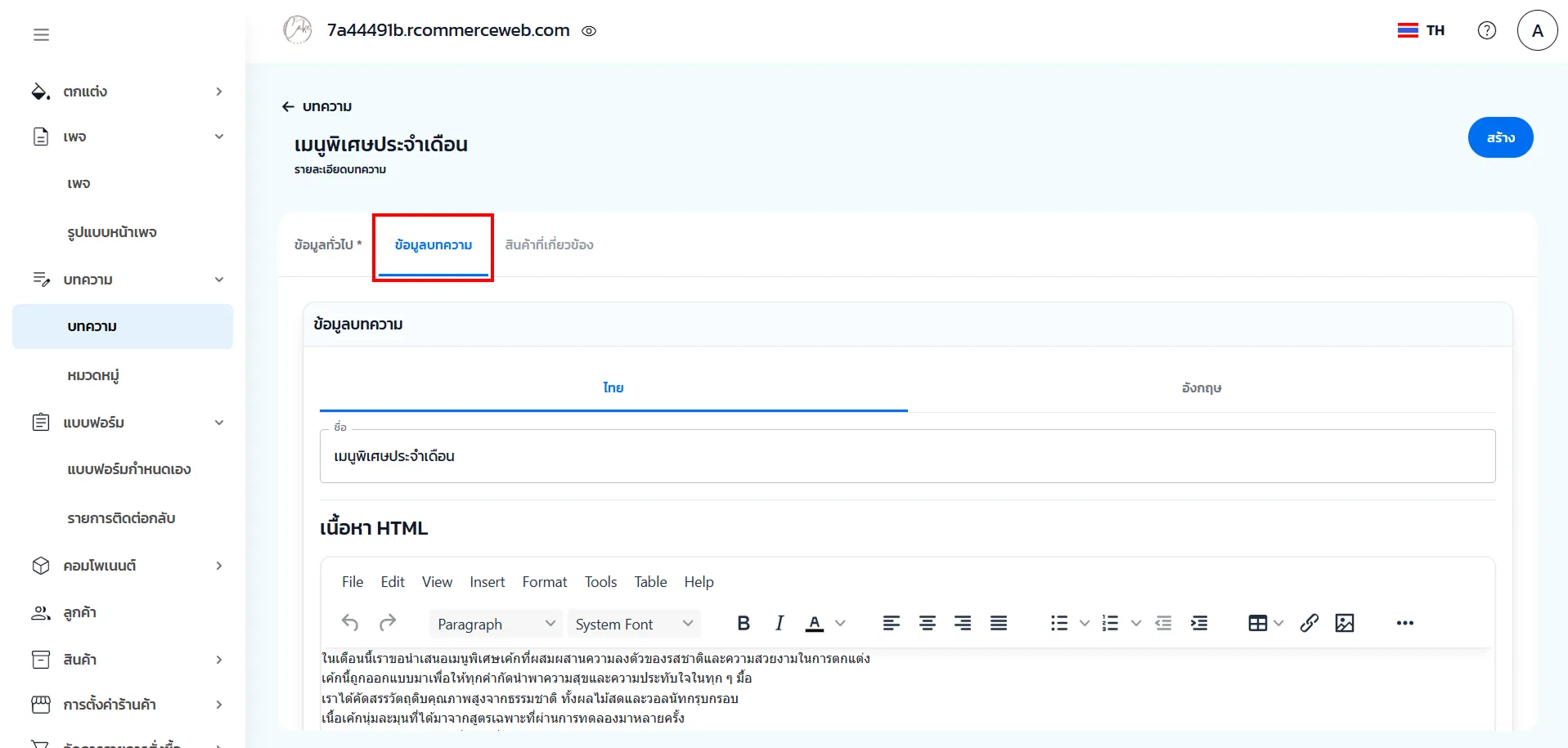
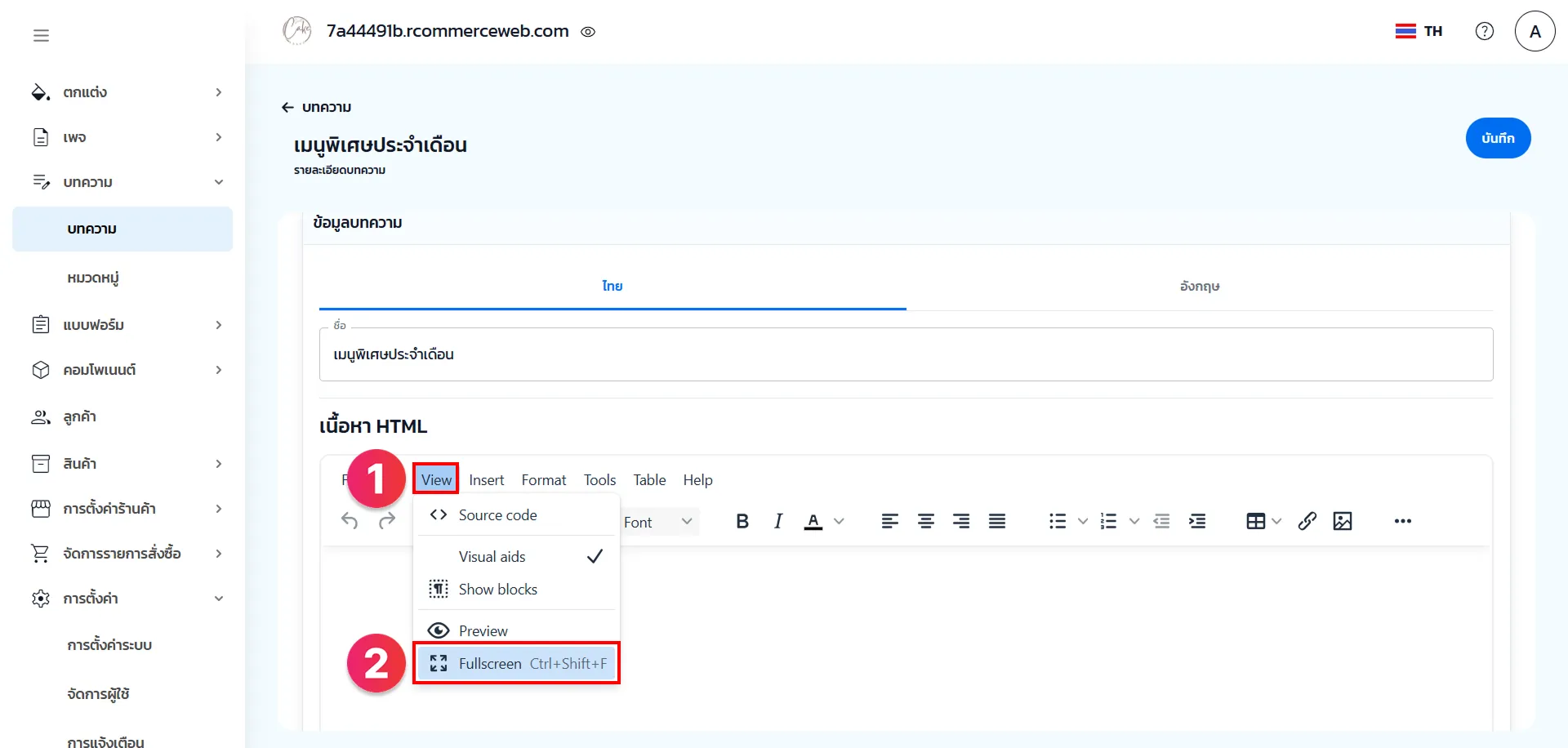
4. เครื่องมือสำหรับการสร้างเนื้อหา แนะนำให้เลือกแบบ Full Screen เพื่อการใช้งานที่ง่ายขึ้น โดยไปที่เมนู View เลือก Full Screen หากต้องการออกจาก Full Screen ให้ใช้วิธีการเดิม เพื่อทำการบันทึกข้อมูล
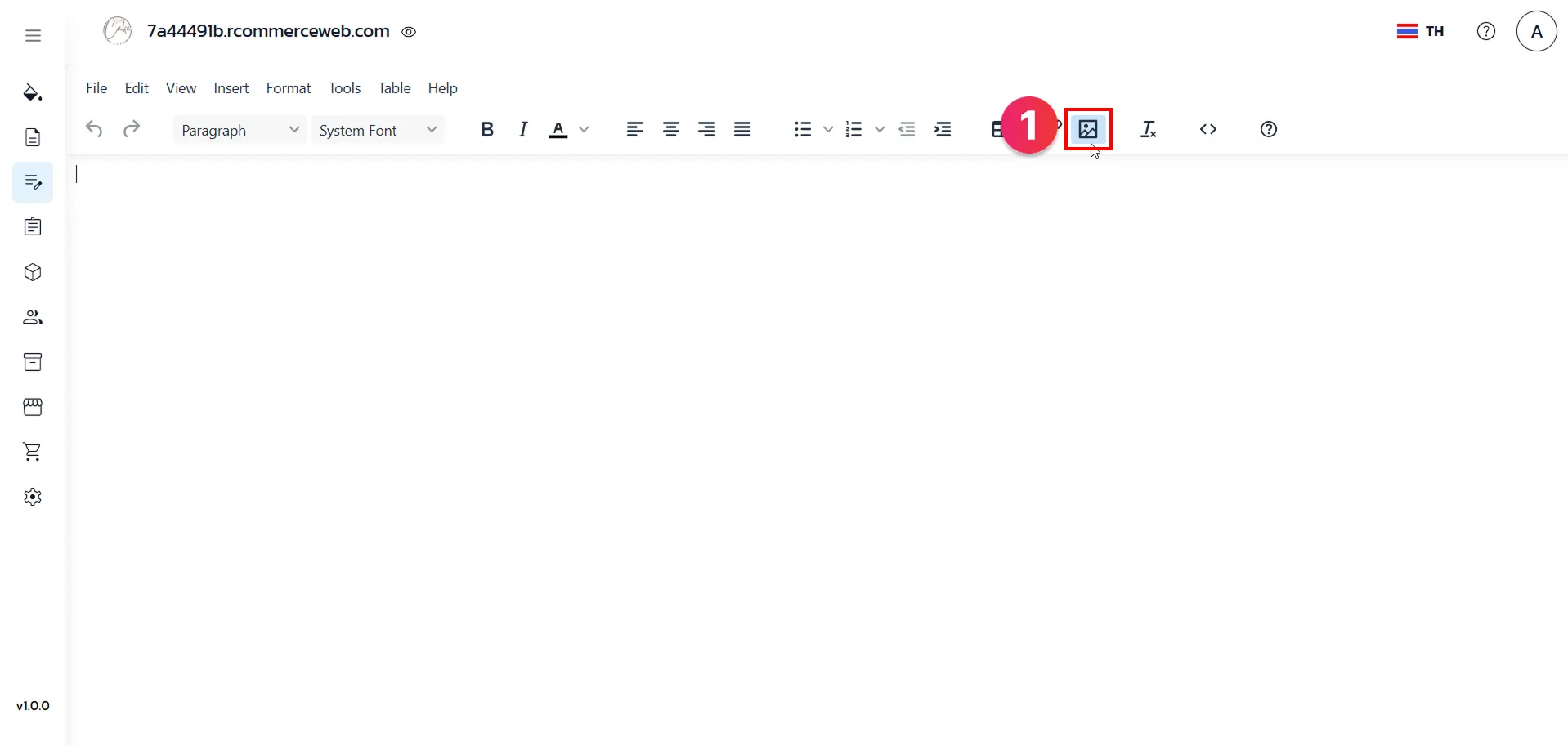
5. หากต้องการเพิ่มรูปภาพ ไปที่ไอคอน Image
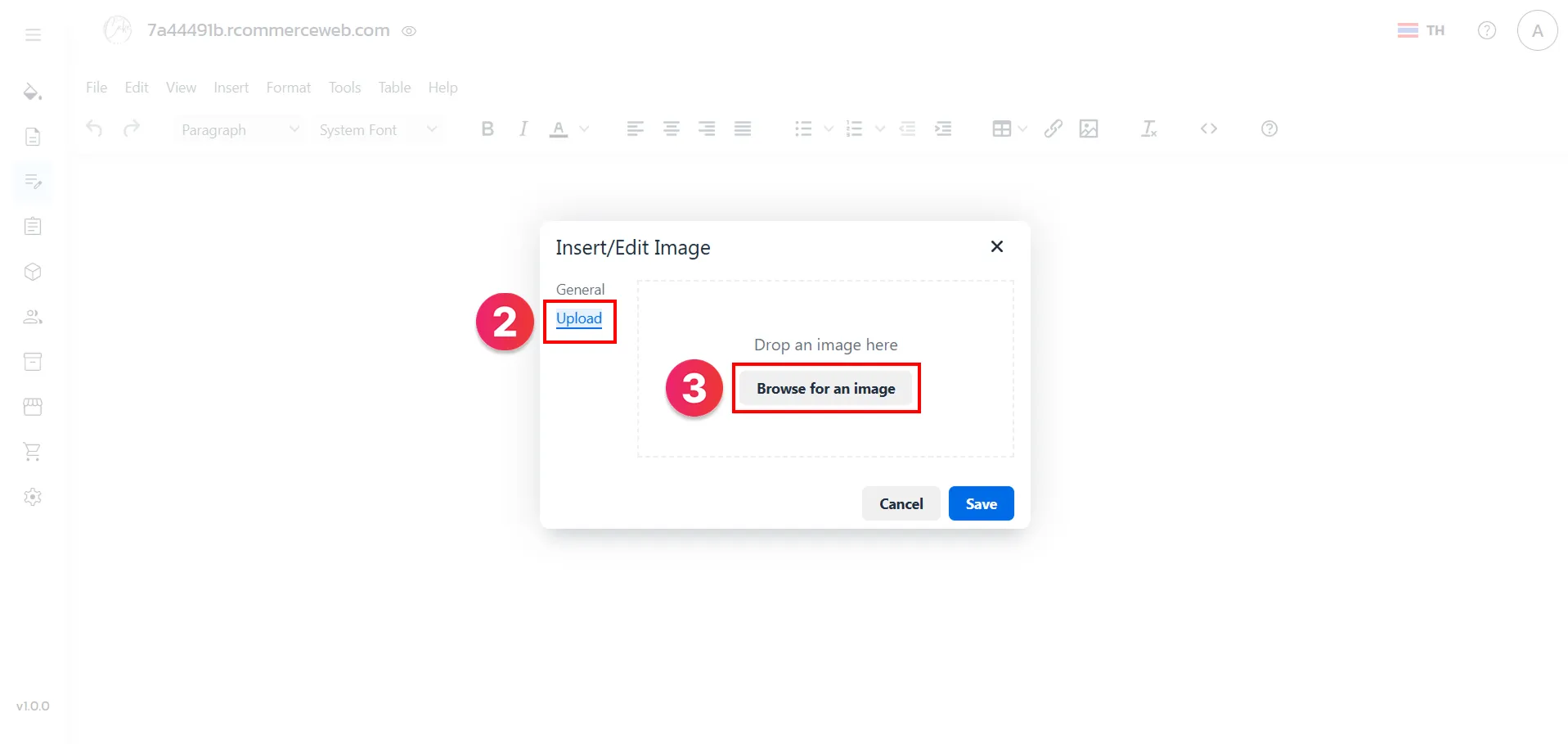
6. จากนั้น คลิก Upload แล้ว Browse for an image เพื่ออัปโหลดรูปภาพ
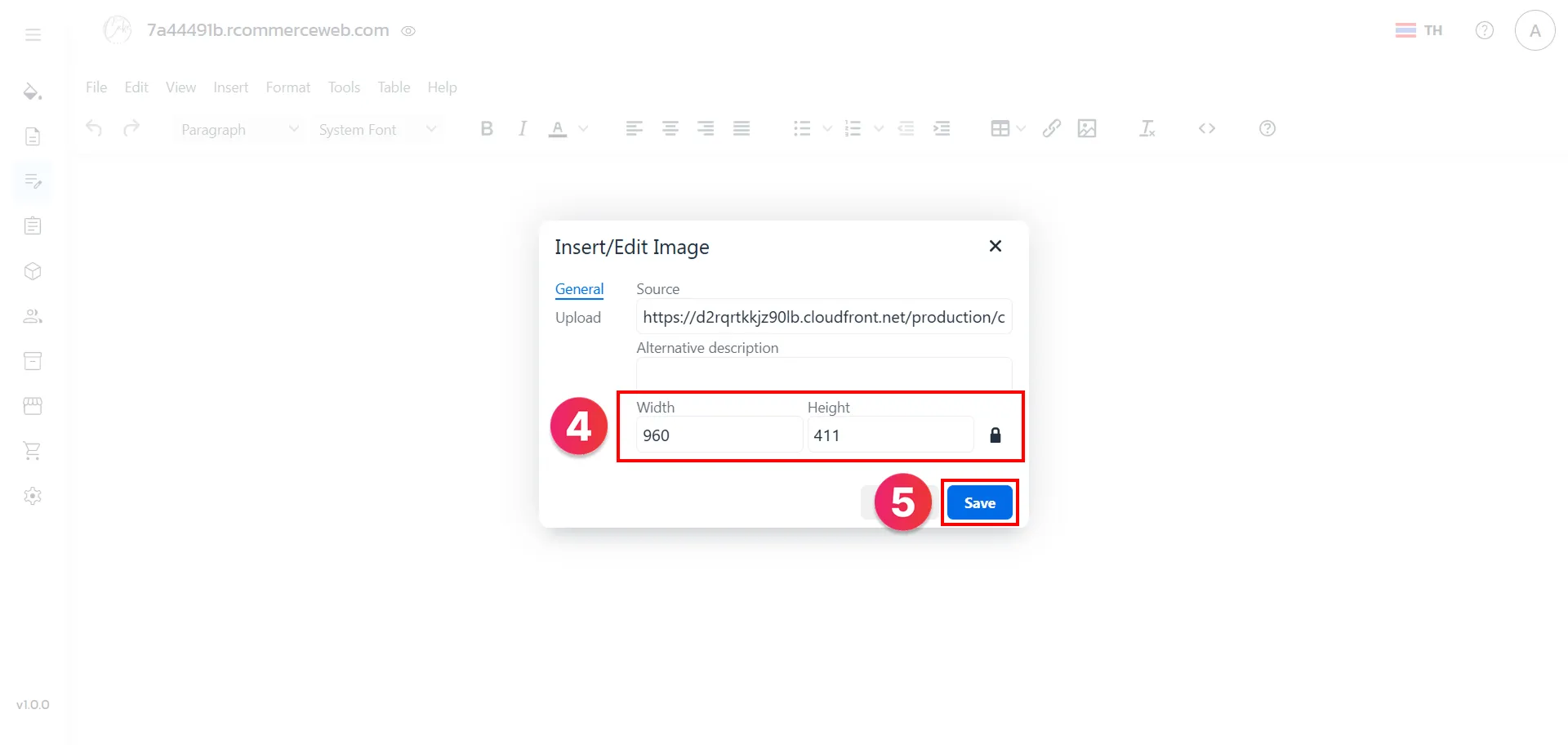
7. หลังจากอัปโหลดรูปภาพแล้ว สามารถปรับขนาดความกว้าง ความสูงของรูปภาพได้ที่ช่อง Width และ Height จากนั้นคลิก Save
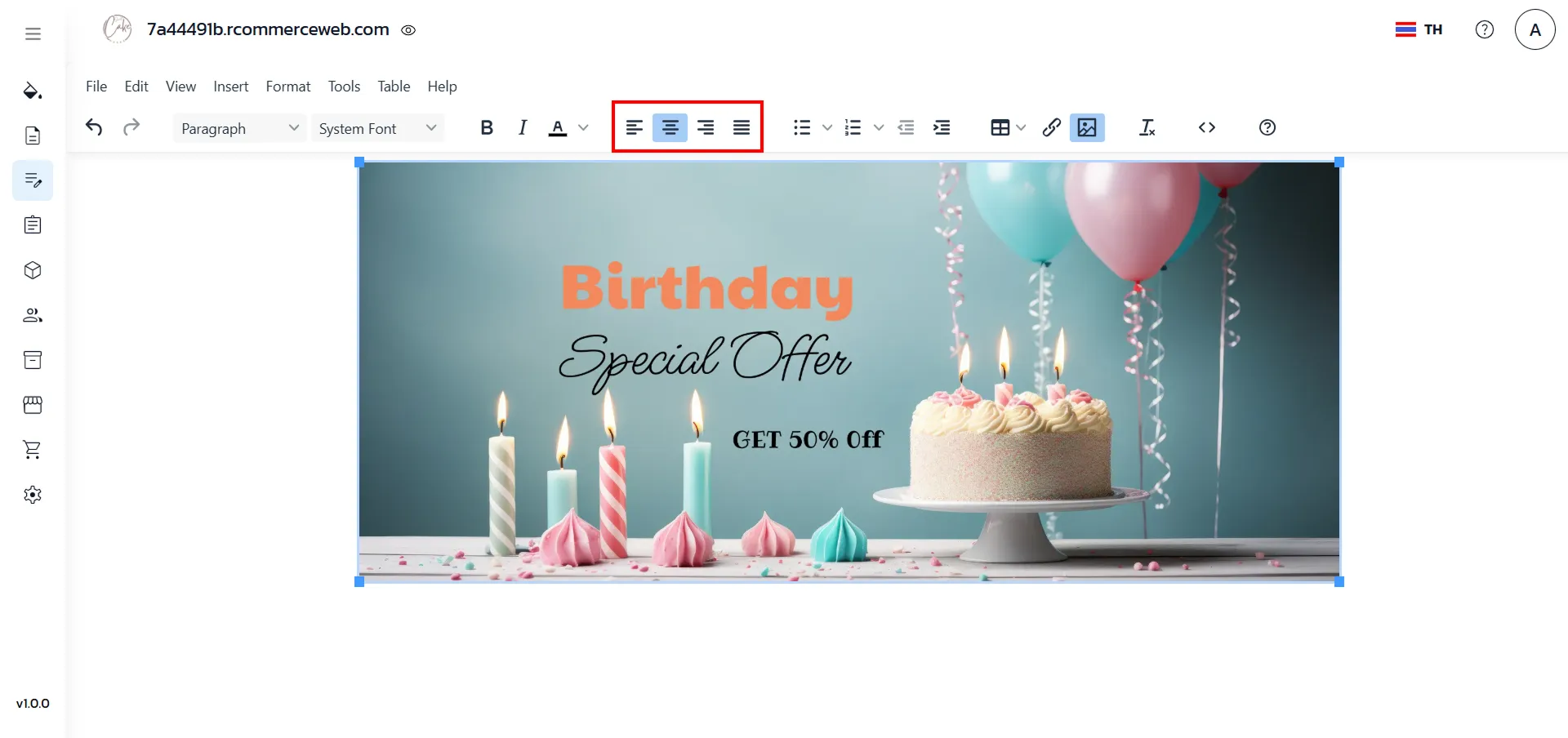
8. กรณีที่ต้องการจัดตำแหน่งรูปภาพให้อยู่ชิดซ้าย ชิดขวา หรือกึ่งกลาง ให้ใช้เครื่องมือเดียวกันกับการจัดรูปแบบข้อความ ตามภาพ
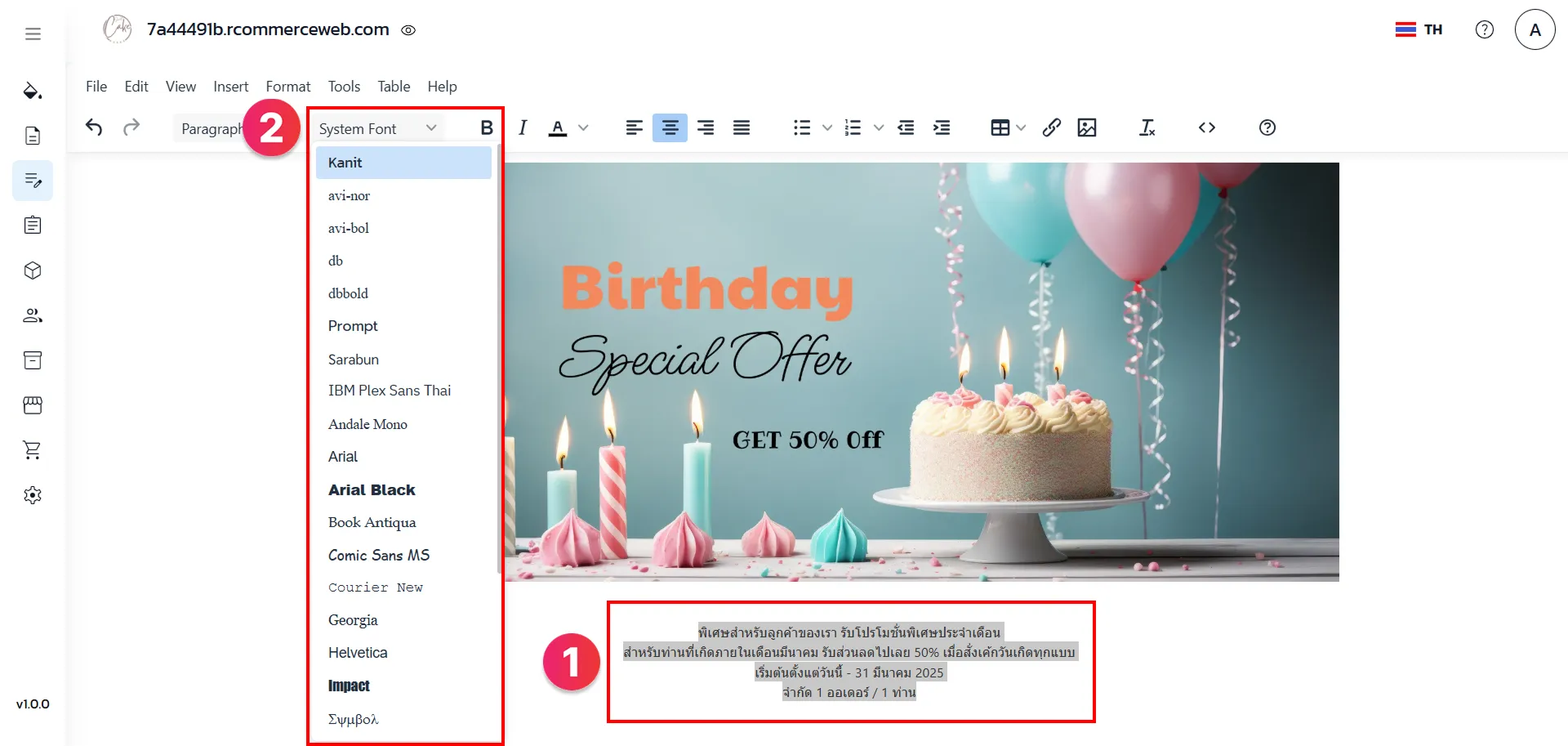
9. หากมีข้อความที่ต้องการเปลี่ยนรูปแบบตัวอักษร ใช้เม้าส์ลากคลุมที่ข้อความ จากนั้น ไปที่ System Font จากนั้นคลิกเลือก Font ที่ต้องการ
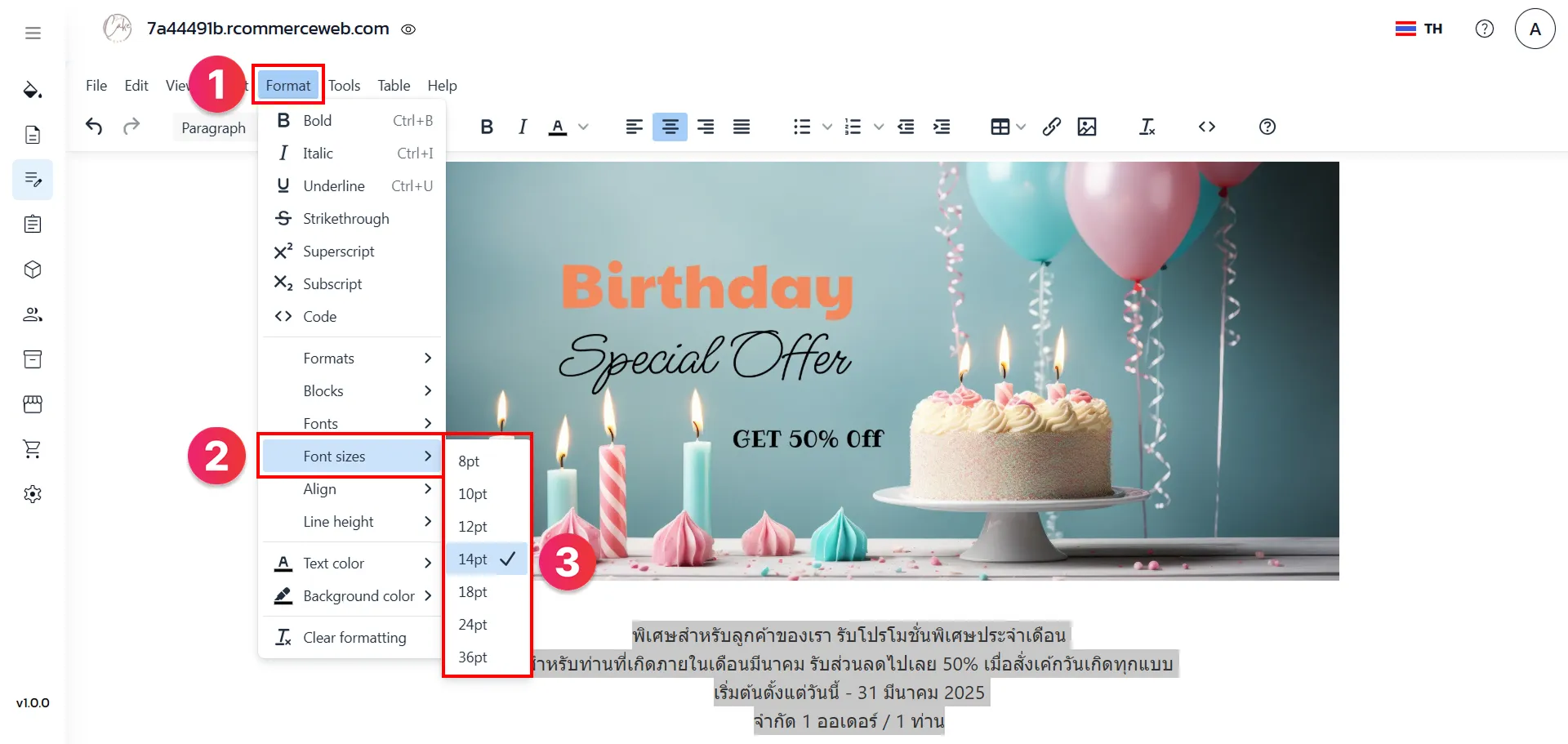
10. หากต้องการปรับขนาดตัวอักษร ไปที่ Format เลือก Font Sizes คลิกเลือกขนาดที่ต้องการ
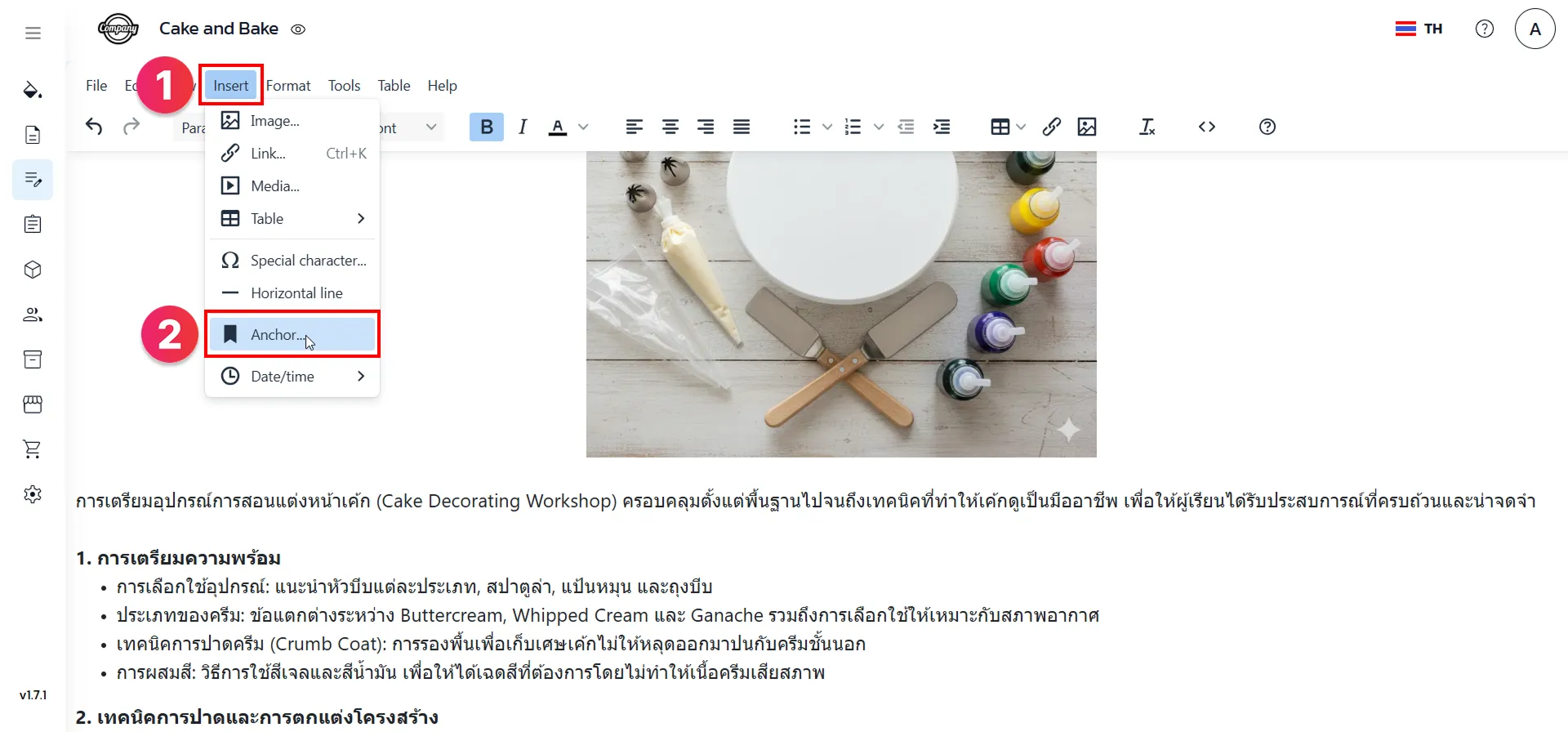
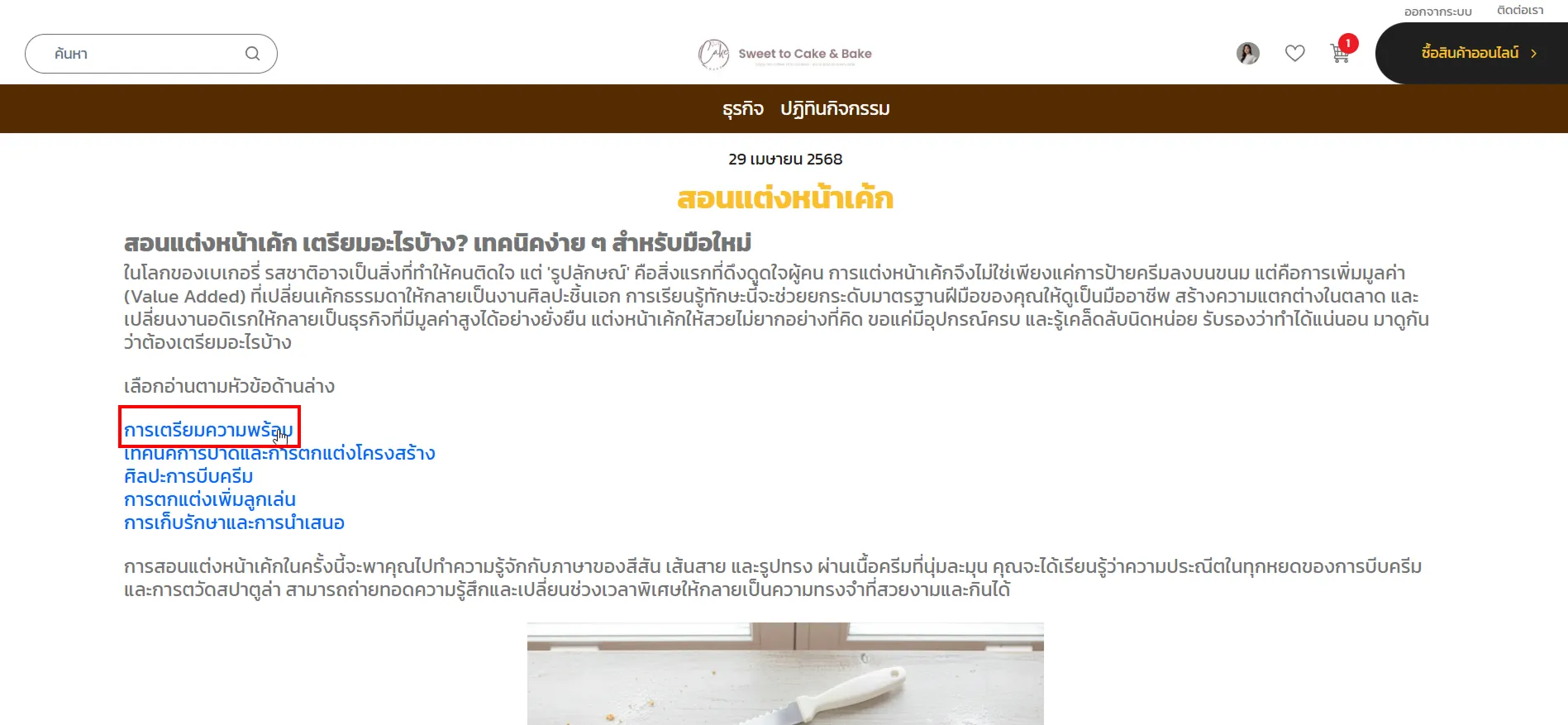
11. กรณีต้องการสร้างลิงก์ไปยังหัวข้อต่าง ๆ ในบทความหน้าเดียวกัน ไปที่หัวข้อ ข้อมูลบทความ เพิ่มข้อมูลที่ต้องการให้เรียบร้อย จากนั้นนำ Cursor ไปวางยังตำแหน่งที่ต้องการให้เป็นปลายทางเมื่อมีการคลิกลิงก์ แนะนำให้วางไว้ก่อนจะถึงหัวข้อที่ต้องการลิงก์ ไปที่เมนู Insert เลือก Anchor
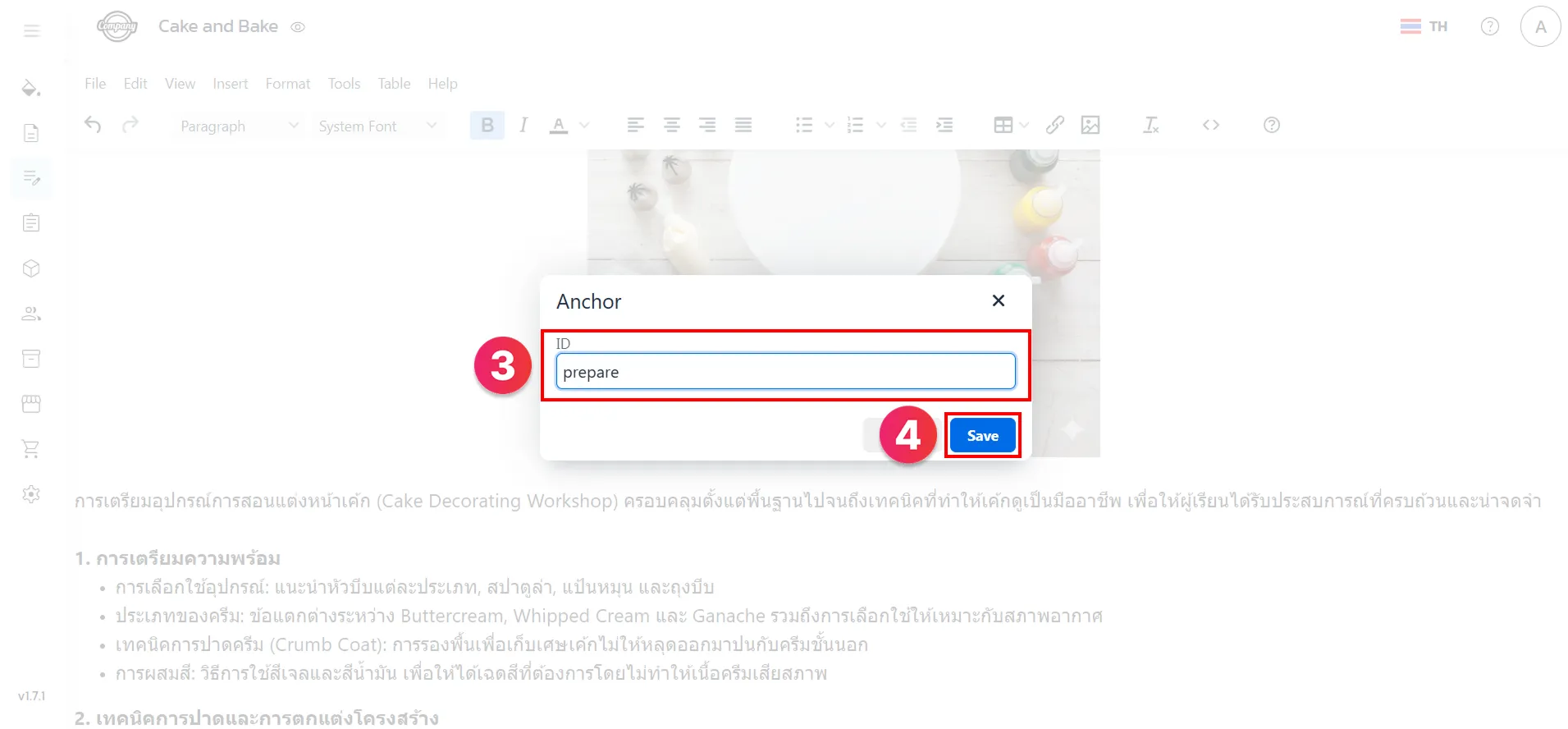
12. ตั้งชื่อ Anchor ให้ตรงกับหัวข้อที่ต้องการลิงก์ แนะนำให้เป็นภาษาอังกฤษตัวพิมพ์เล็ก ห้ามเว้นวรรค หากต้องการเว้นวรรค แนะนำให้ใช้ - หรือ _ แทน จากนั้นกด บันทึก
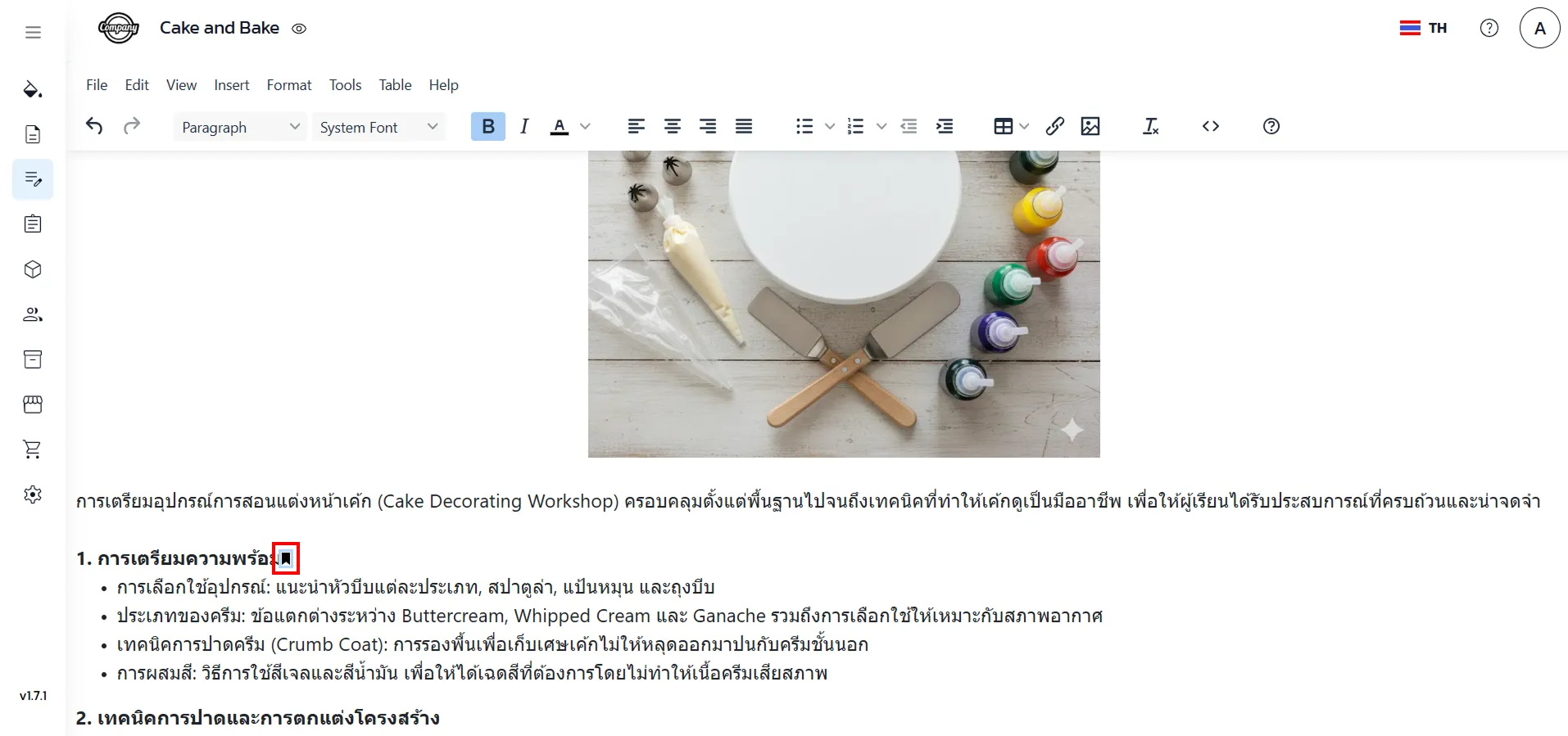
เมื่อสร้าง Anchor แล้วจะแสดงสัญลักษณ์ตามภาพ
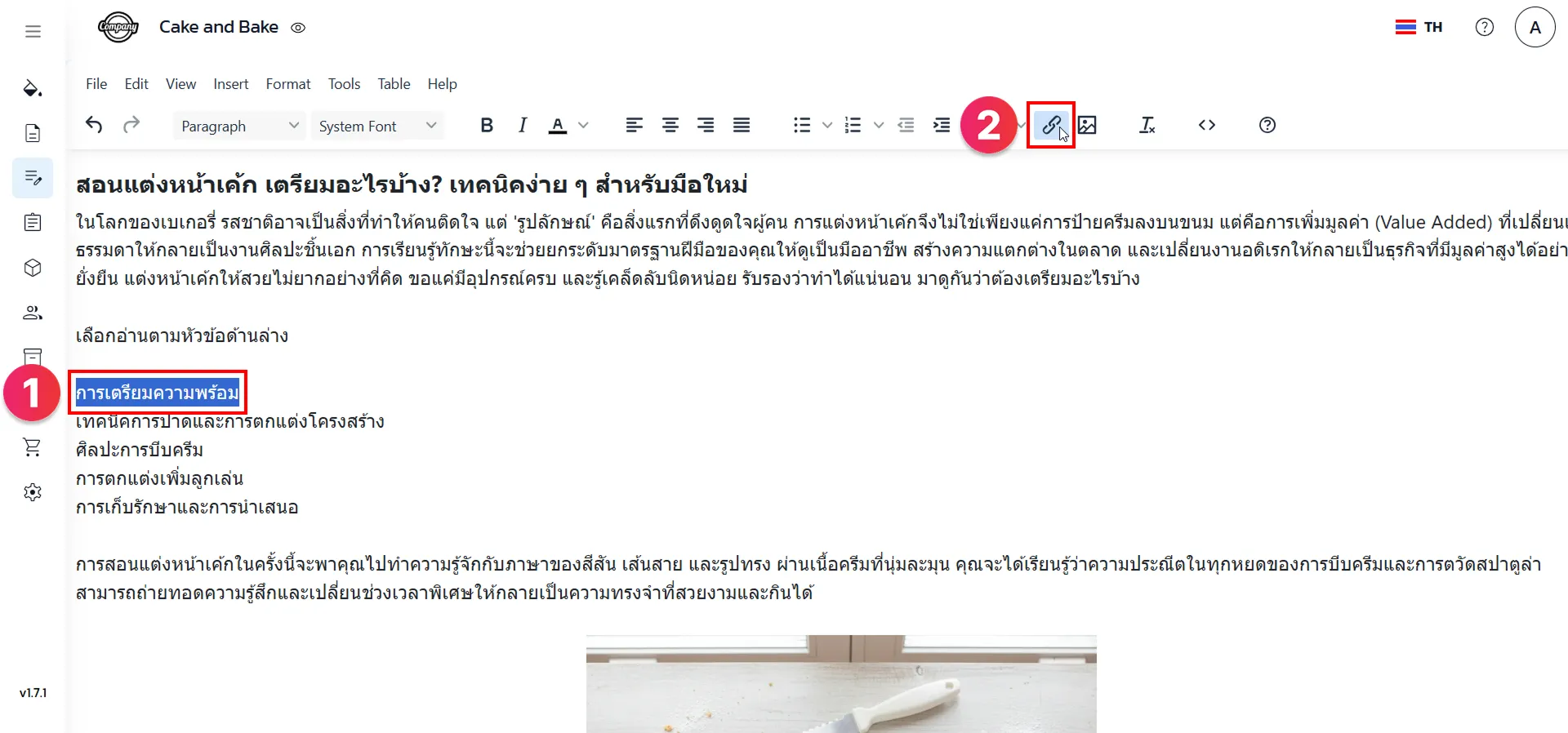
13. การผูกลิงก์ ใช้เมาส์ลากคลุมหัวข้อที่ต้องการ จากนั้นคลิกสัญลักษณ์รูปลิงก์
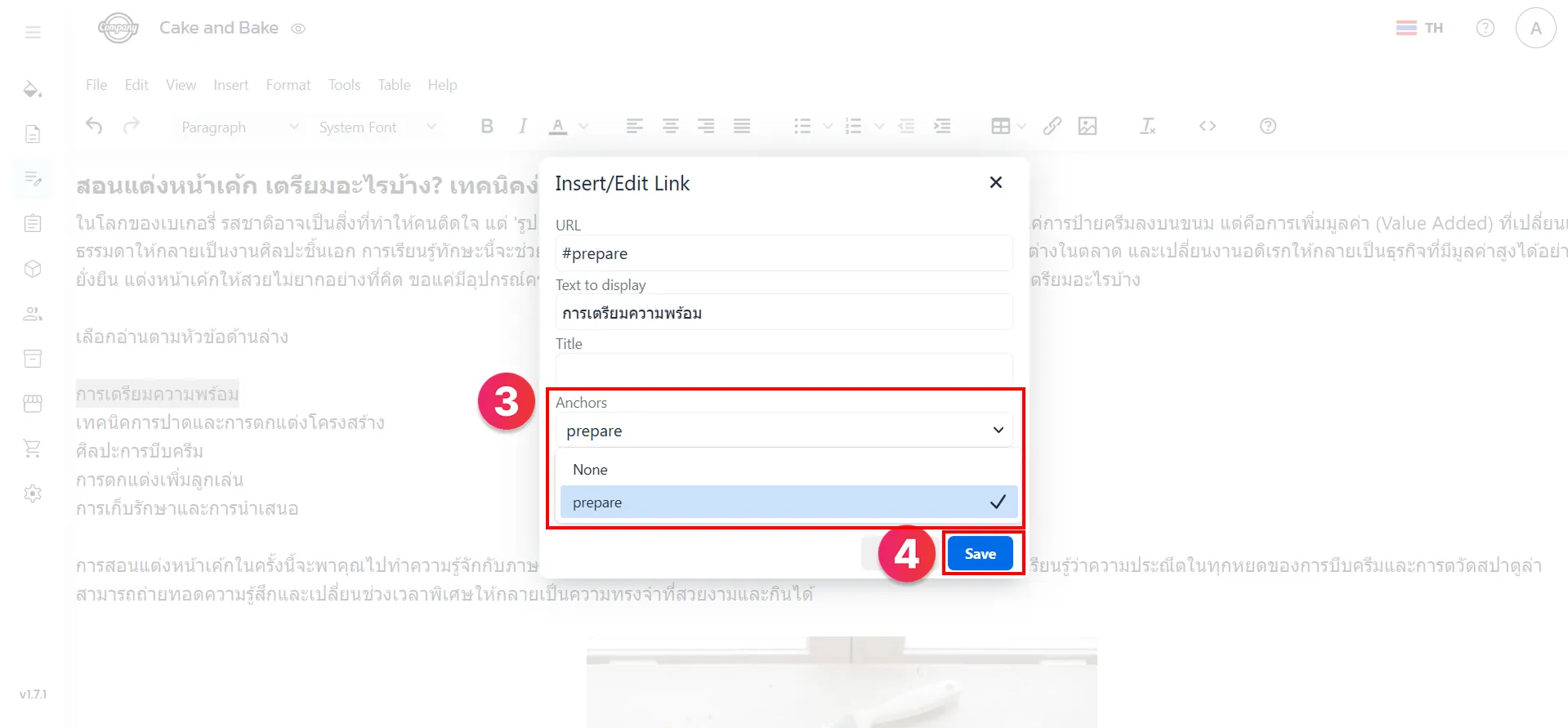
14. คลิก Dropdown ที่หัวข้อ Anchors จากนั้นเลือกให้ตรงกับชื่อ Anchor ที่สร้างไว้ เมื่อเรียบร้อยแล้วกด บันทึก
ตัวอย่างการแสดงผลบนเว็บไซต์
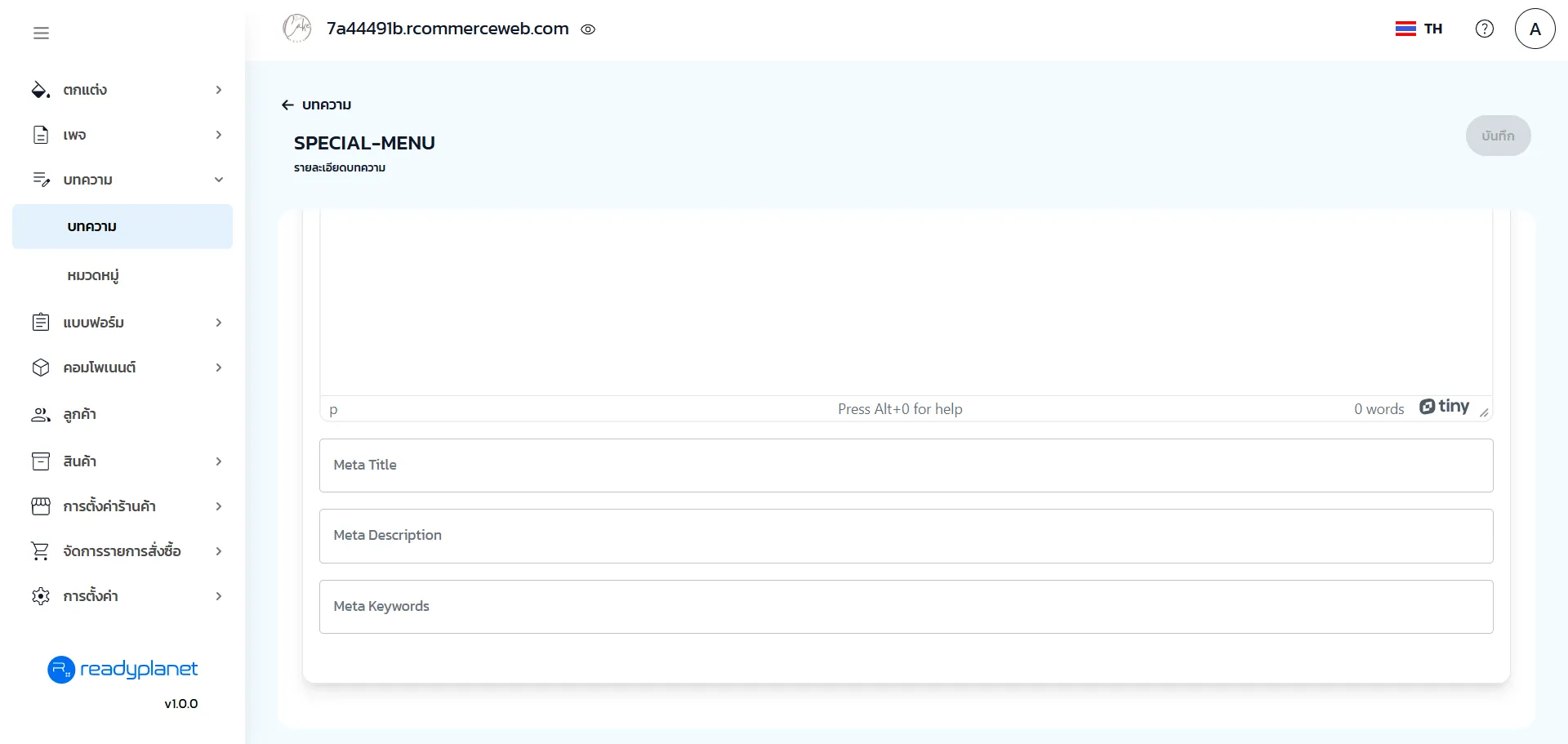
15. กำหนดรายละเอียดที่ส่งผลต่อการจัดอันดับแบบธรรมชาติ (SEO) โดยมีรายละเอียด ดังนี้
Meta Title
คำบรรยายของเว็บเพจหน้านั้น แสดงผล 2 ตำแหน่ง คือ Title Bar ของ Web Browser และแสดงในผลการค้นหาบรรทัดแรกของ Google ความยาวไม่ควรเกิน 60 ตัวอักษร
Meta Description
คำบรรยายเนื้อหาสำคัญของเว็บเพจหน้านั้น แสดงเป็นข้อความ 2 บรรทัด ต่อจาก Meta Title ในผลการค้นหาของ Google ช่วยให้ผู้ค้นหาข้อมูลทราบว่าข้อมูลในเว็บไซต์ตรงกับความต้องการหรือไม่ และช่วยเพิ่มโอกาสให้เกิดการคลิกมายังเว็บไซต์มากขึ้น แต่ไม่มีผลต่อการจัดอันดับโดยตรง หากไม่ใส่ข้อความนี้ Google จะหาข้อความจากหน้าเว็บไซต์มาแสดงเอง ความยาวไม่ควรเกิน 160 ตัวอักษร
Meta Keywords
เป็นข้อความระบุคีย์เวิร์ดของเว็บไซต์ ปัจจุบัน Google ไม่ให้ความสำคัญแล้ว เนื่องจาก Google เก็บคีย์เวิร์ดโดยอ่านจากเนื้อหาของเว็บไซต์โดยตรง แต่มีประโยชน์สำหรับ Search Engine อื่น ๆ
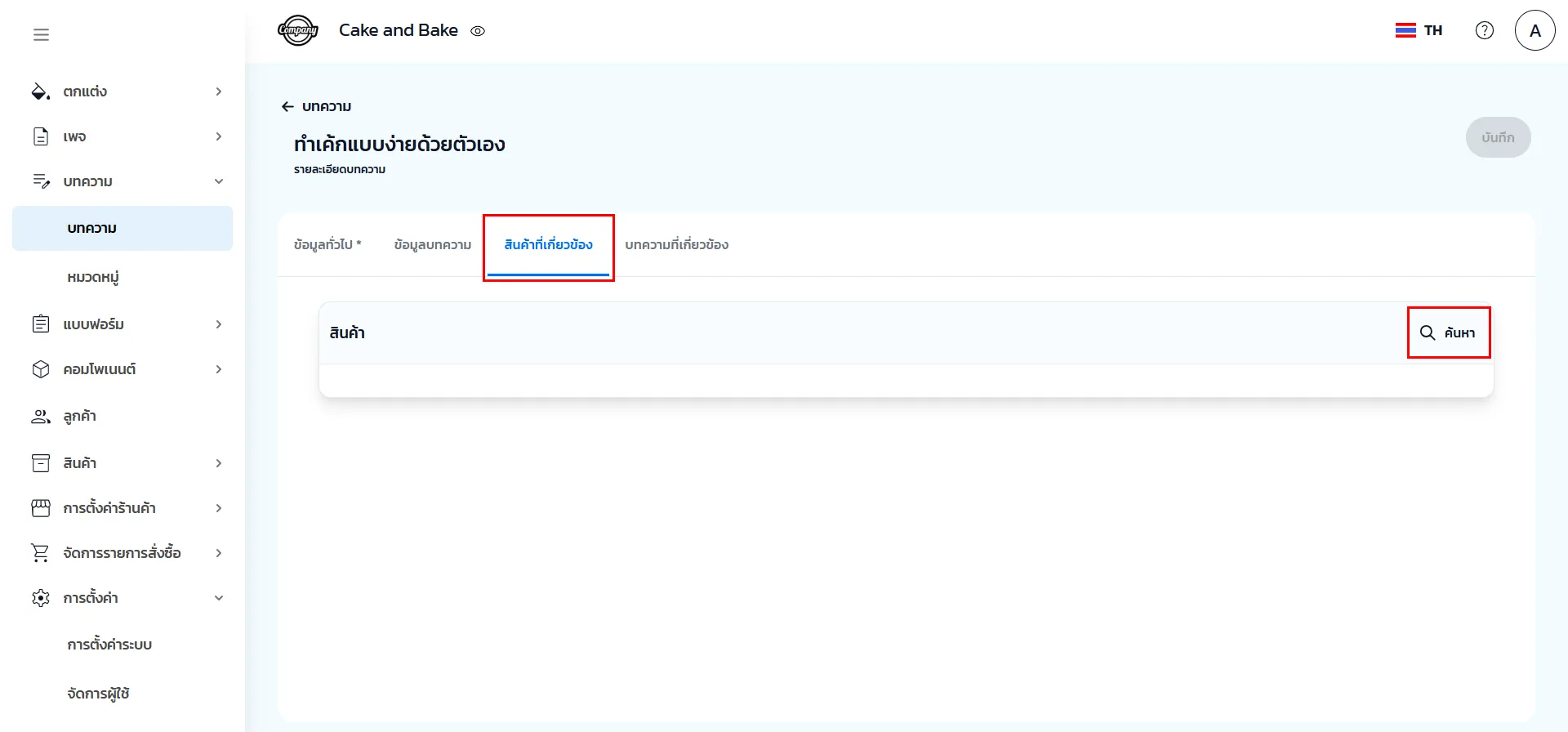
16. สินค้าที่เกี่ยวข้อง ไปที่หน้าบทความที่ต้องการ จากนั้นคลิกแก้ไข แล้วเลือกแท็บ สินค้าที่เกี่ยวข้อง โดยสามารถคลิกค้นหา เพื่อดูสินค้าทั้งหมด และเลือกสินค้าที่เกี่ยวข้องได้
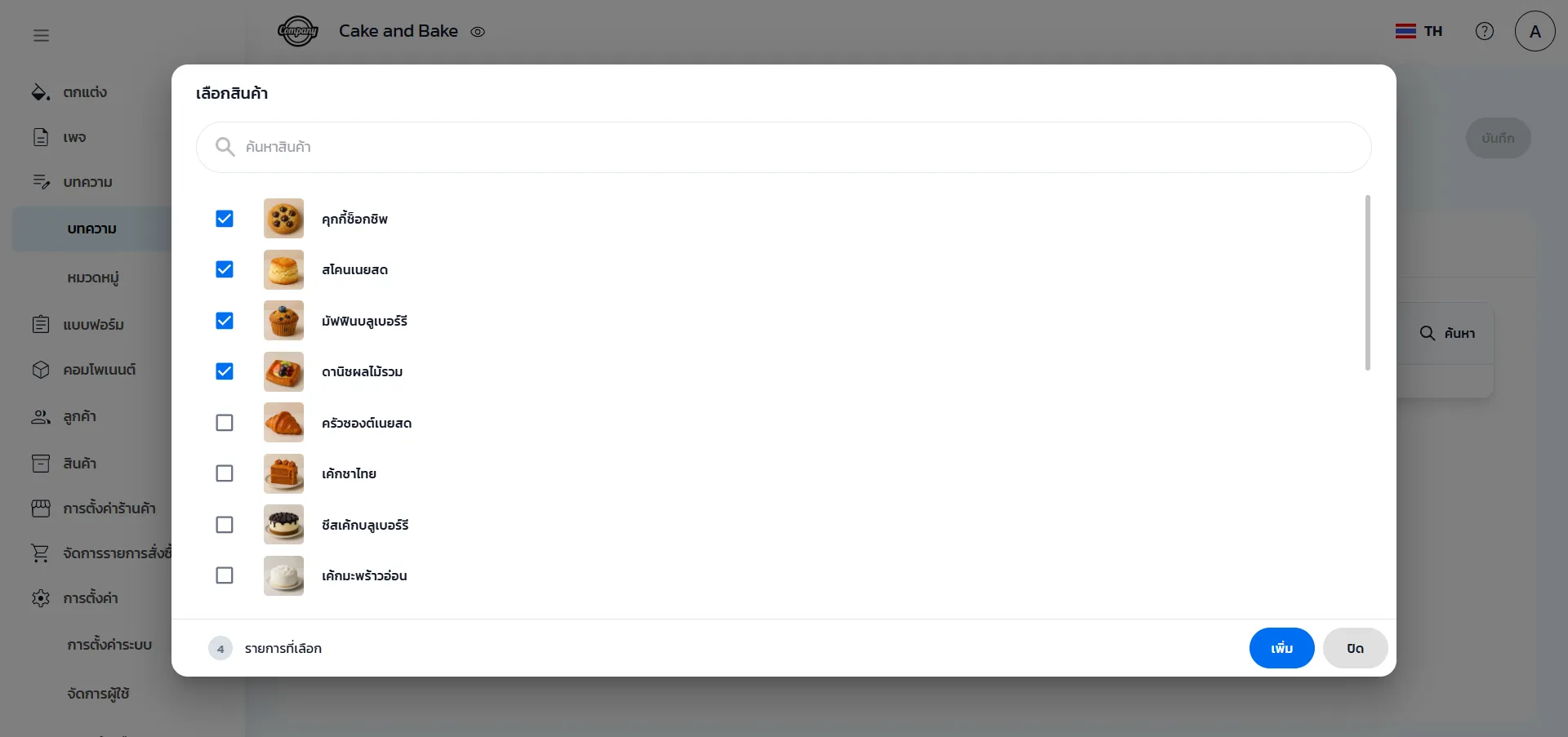
17. จากนั้นคลิก Checkbox ที่หน้าสินค้าที่ต้องการ
18. บทความที่เกี่ยวข้อง ไปที่หน้าบทความที่ต้องการ จากนั้นคลิกแก้ไข แล้วเลือกแท็บ บทความที่เกี่ยวข้อง โดยสามารถคลิกค้นหา เพื่อดูบทความทั้งหมด และเลือกบทความที่เกี่ยวข้องได้
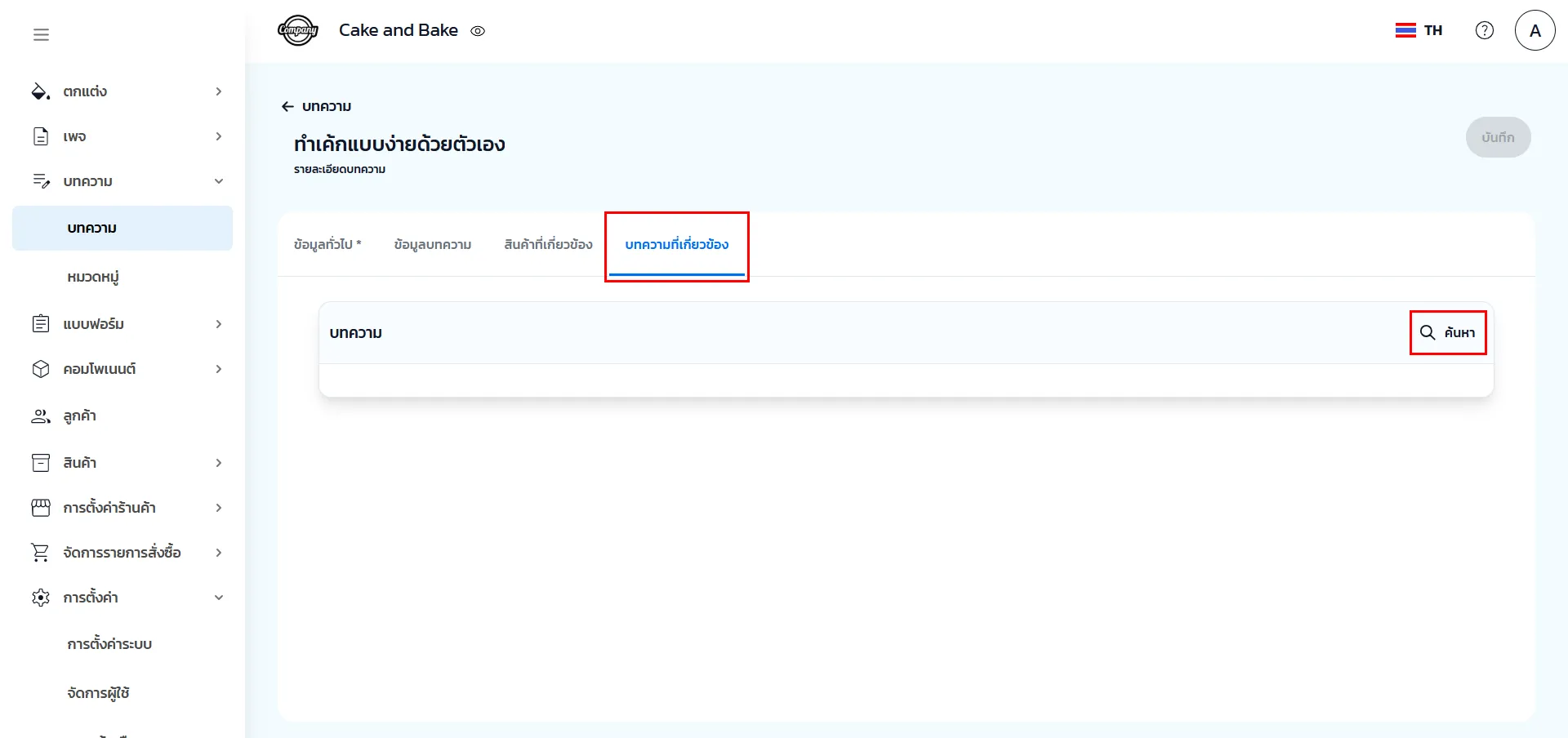
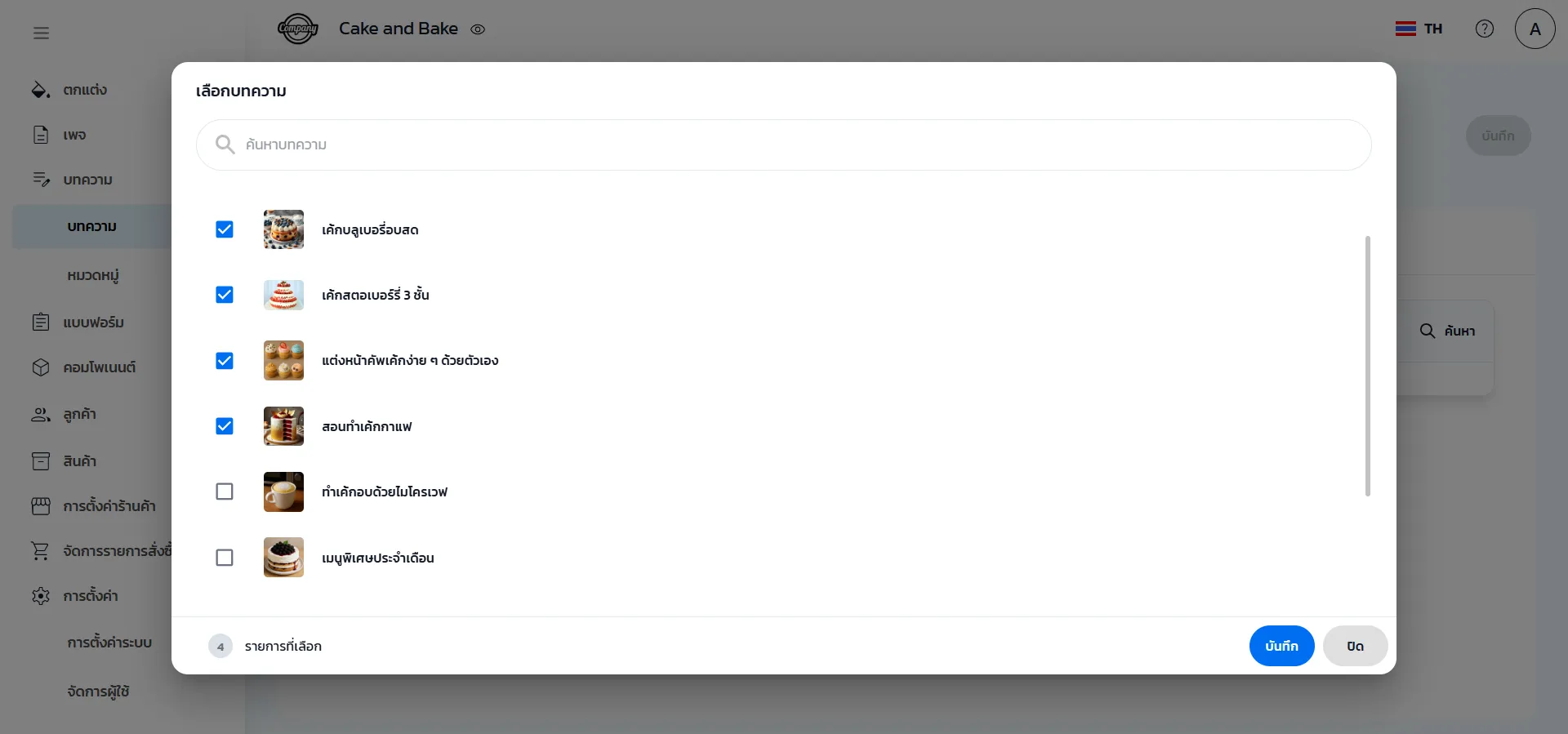
19. จากนั้นคลิก Checkbox ที่หน้าบทความที่ต้องการ
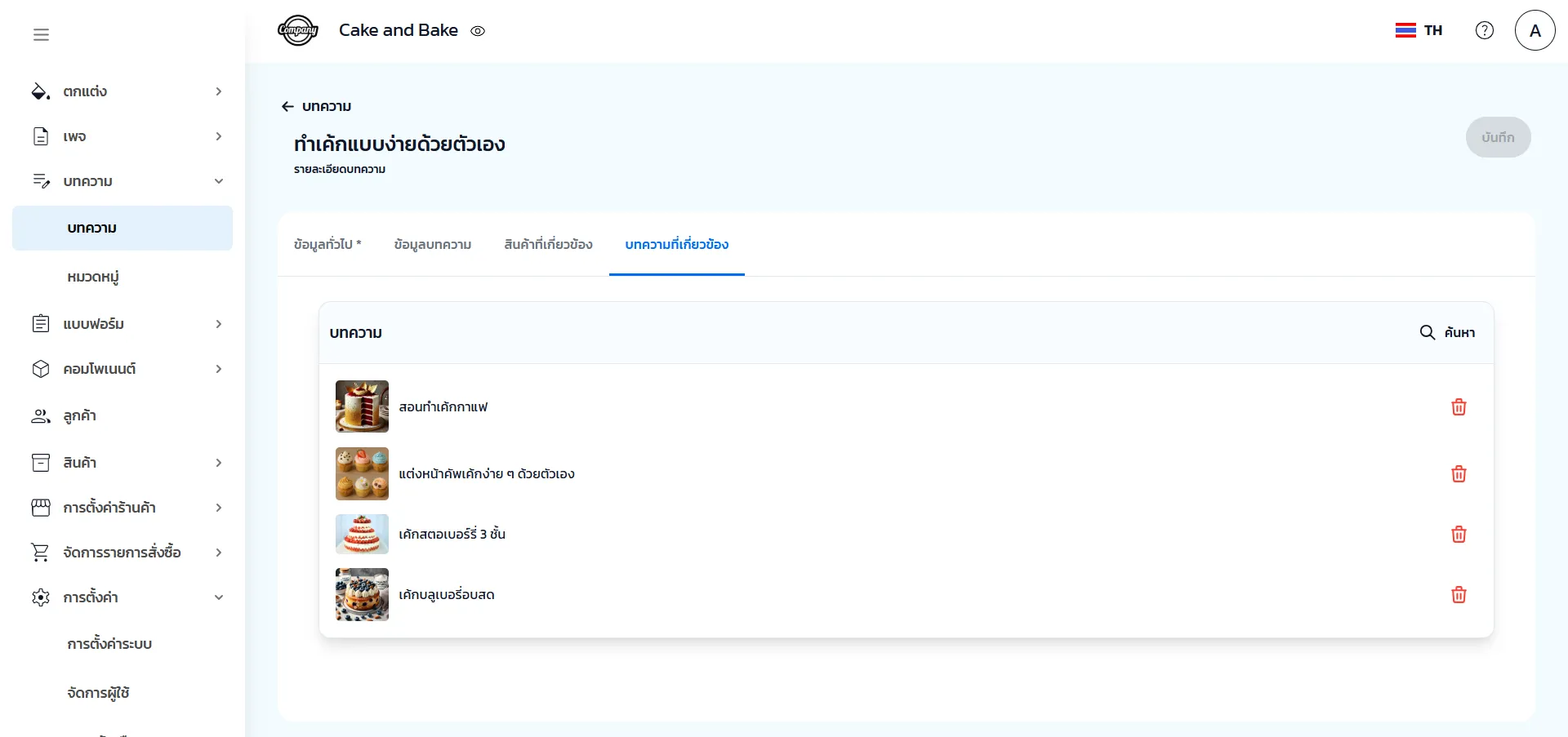
20. หากต้องการลบสินค้าที่เกี่ยวข้องหรือบทความที่เกี่ยวข้องที่เลือกไปก่อนหน้านี้ สามารถคลิก ลบ (icon ถังขยะ) ด้านหลังสินค้าหรือบทความนั้น ๆ
 All-in-One Sales and Marketing Platform Company
บริษัท เรดดี้แพลนเน็ต จำกัด (มหาชน)
เลขที่ 51 อาคารเจแอล ทาวเวอร์ ชั้น 17
ห้อง 1701 - 1706 ถนนพระราม 9 แขวงหัวหมาก
เขตบางกะปิ กรุงเทพมหานคร 10240
โทร: 02-016-6789 (24 ชั่วโมง ทุกวัน)
อีเมล: info@readyplanet.com
Follow us